
Budget und Übertrag
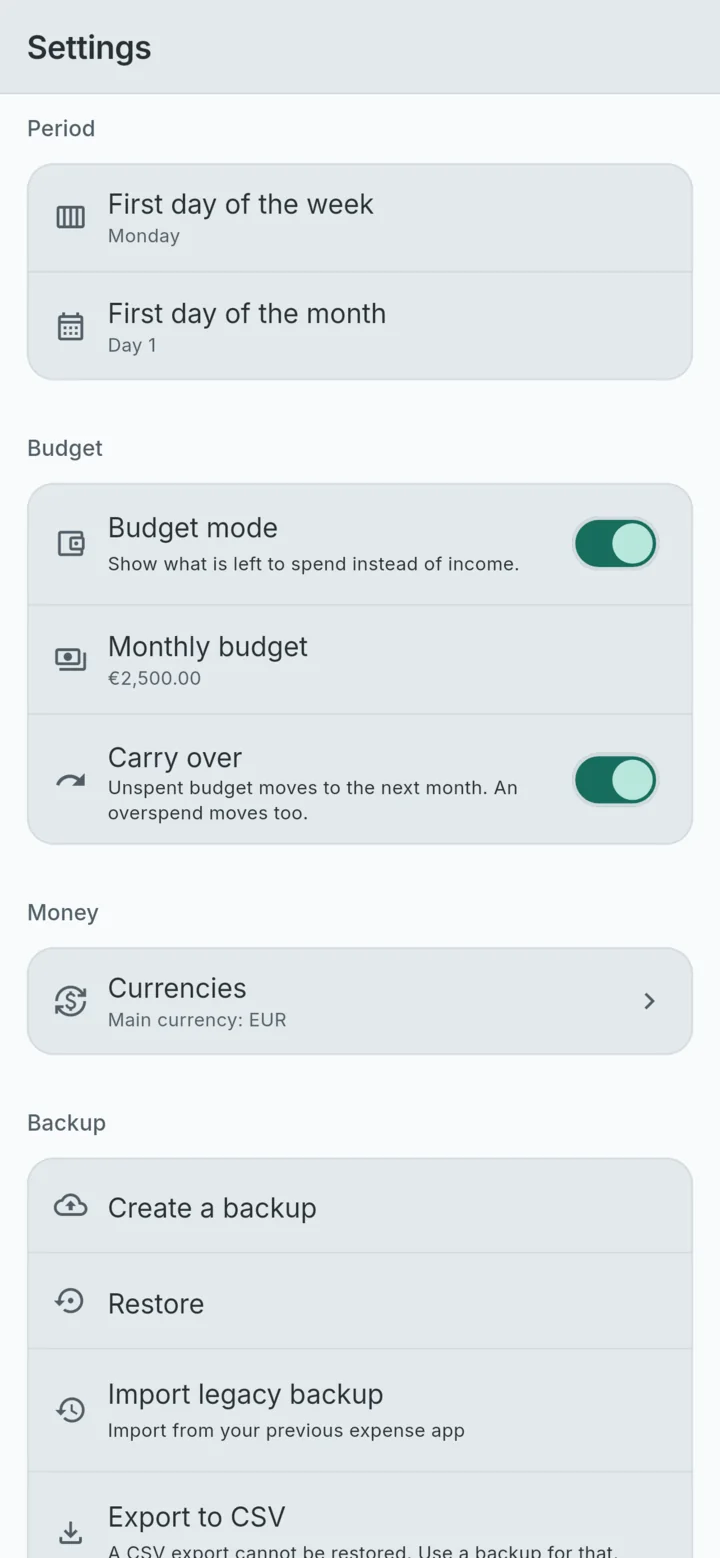
Der Budgetmodus zeigt, was Ihnen diesen Monat noch zur Verfügung steht. Mit eingeschaltetem Übertrag wandert, was Sie nicht ausgegeben haben, in den nächsten Monat – eine Überschreitung ebenfalls.
Ein Haushaltsbuch, das auf Ihrem Smartphone bleibt
Erfassen Sie eine Ausgabe in den zehn Sekunden, nachdem sie passiert ist. Sehen Sie den Monat auf einen Blick. Ohne Anmeldung, ohne Werbung, ohne Abo, und Ihre Einträge verlassen nie das Gerät.
Kostenlos für iPhone, iPad und Android.
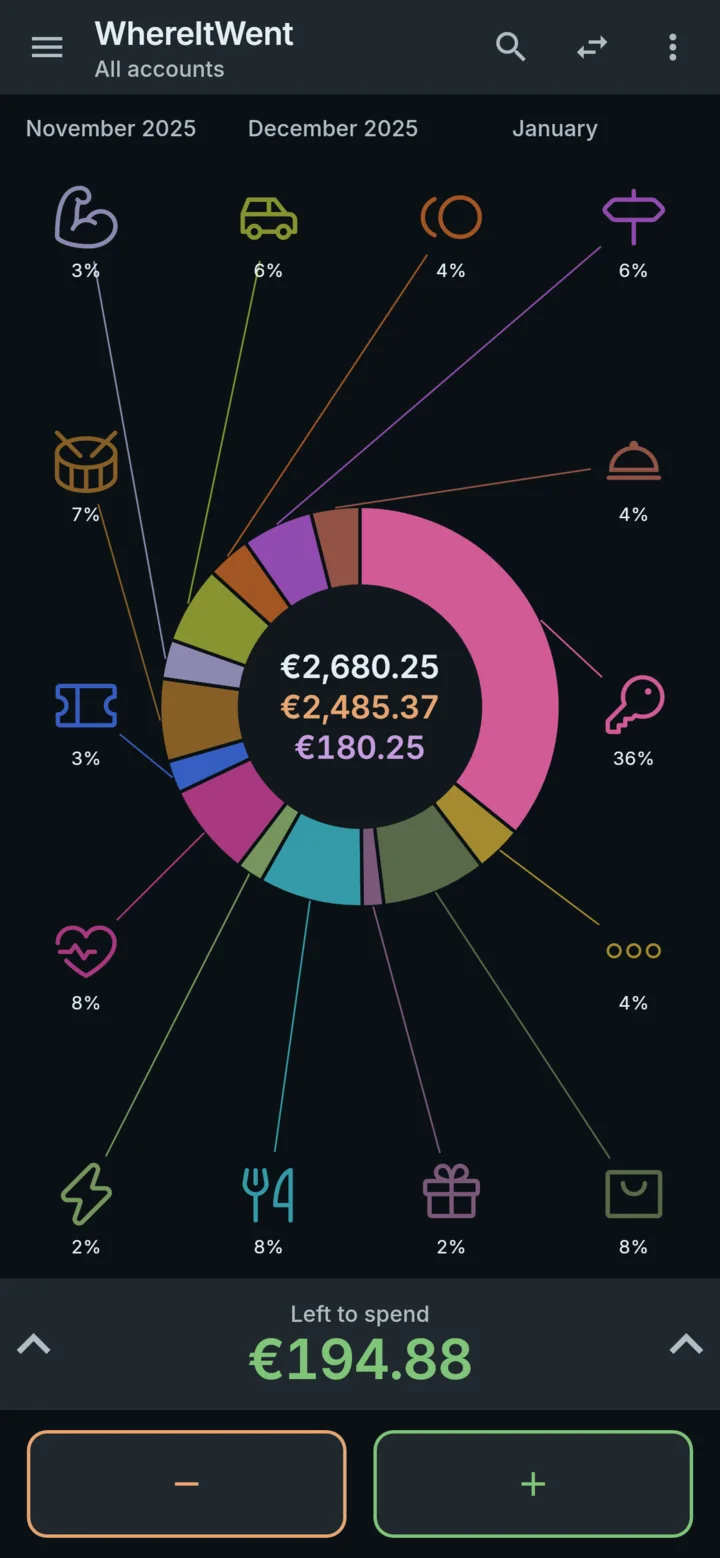
Beispiel-Dashboard · Diese Einträge sind Beispiele. Hier wird nichts gespeichert.
Kein BenutzerkontoÖffnen und loslegen.
Keine WerbungNichts, woran Sie vorbeiscrollen müssen.
Kein AbonnementJede Funktion ist kostenlos.
Kein Empfang nötigAlles läuft auf dem Smartphone.
In Sekunden erfasst
An der Kasse, im Auto, auf dem Weg nach draußen. Eine Ausgabe zu erfassen muss schneller gehen, als sie zu vergessen – deshalb sind es drei Tipps und ein Betrag.
1
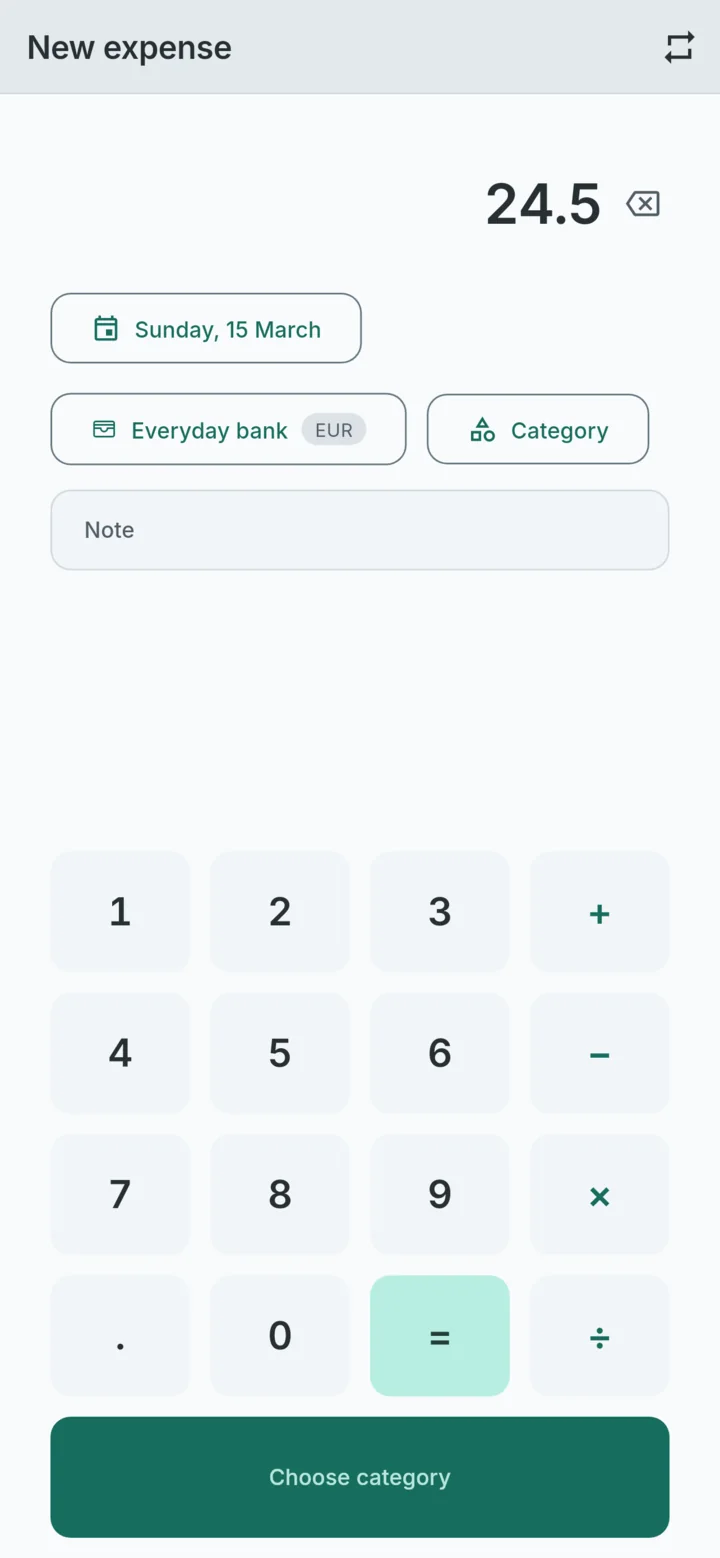
Minus fügt eine Ausgabe hinzu. Plus fügt eine Einnahme hinzu. Beide liegen unten im Dashboard, direkt unter Ihrem Daumen.
2
Im Tastenfeld steckt ein Rechner, sodass eine geteilte Rechnung oder eine Runde für drei direkt bei der Eingabe ausgerechnet wird.
3
Die meistgenutzten stehen vorn. Der Eintrag wird gespeichert, sobald Sie wählen, und „Rückgängig“ ist gleich da, falls nötig.
Probieren Sie es im Beispiel-Dashboard aus. Eine Stoppuhr läuft vom ersten Tippen bis zum Speichern.
Das Dashboard
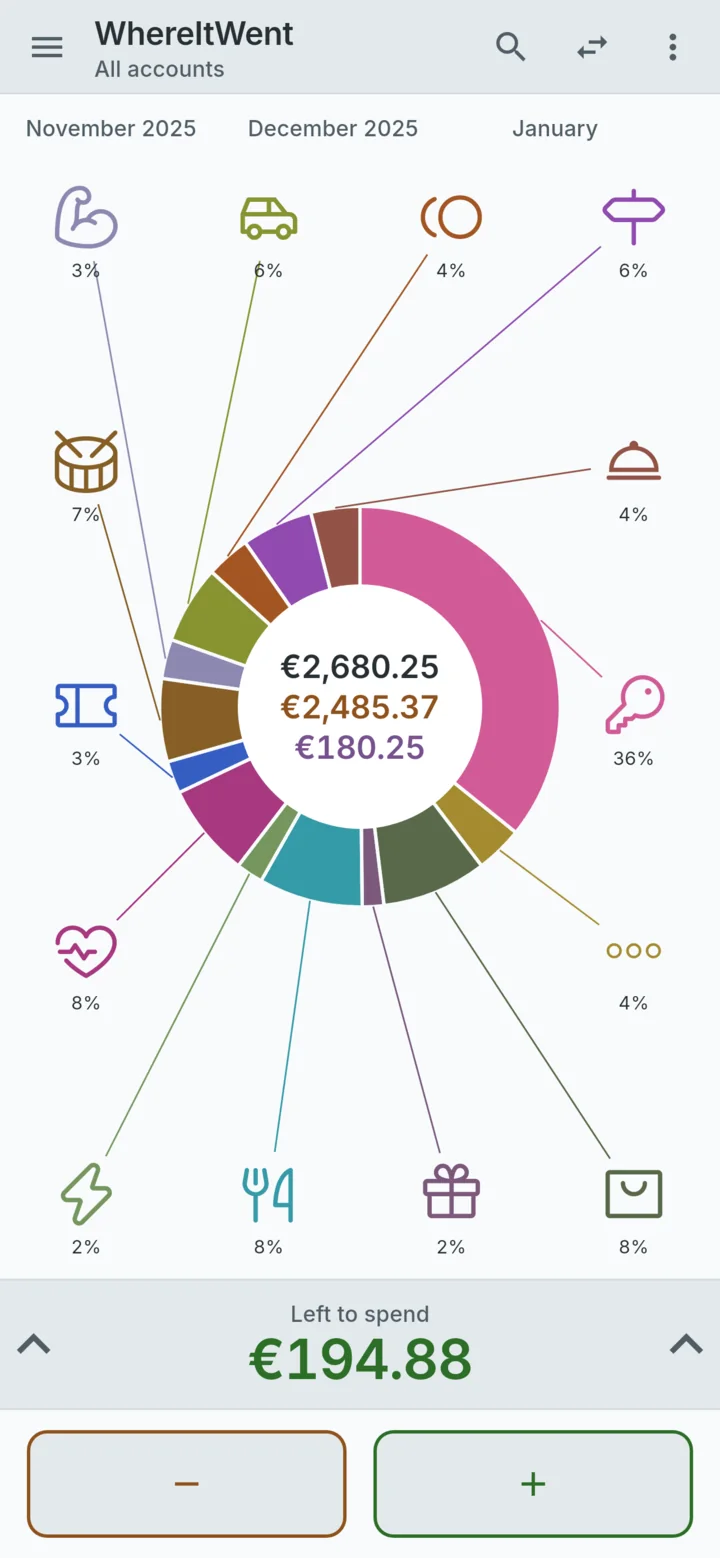
Ein Ring, jede Kategorie mit eigener Farbe und eigenem Symbol. Der größte Anteil ist der größte Bogen, und die Summen stehen in der Mitte.
Halten Sie eine Kategorie gedrückt, um ihre Summe in der Mitte des Rings zu sehen.
Wischen Sie über den Ring für den vorherigen oder nächsten Zeitraum. Wählen Sie Tag, Woche, Monat, Jahr, den gesamten Zeitraum oder einen eigenen Zeitraum.
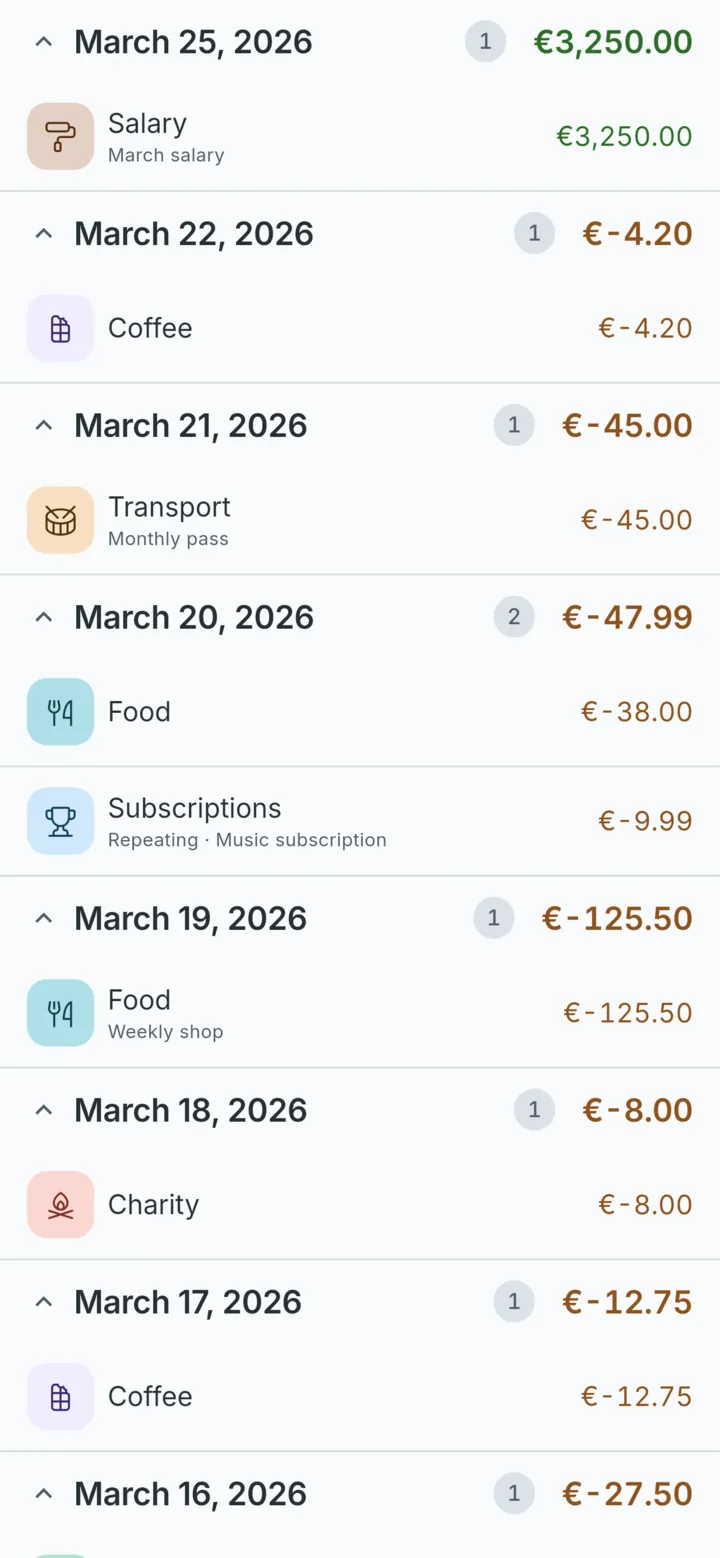
Ziehen Sie das Panel nach oben für jeden Eintrag im Zeitraum, nach Kategorie oder nach Datum, jeder Tag mit eigener Summe.
Helles und dunkles Design folgen dem Smartphone, oder Sie wählen selbst.
Funktionen
Der Budgetmodus zeigt, was Ihnen diesen Monat noch zur Verfügung steht. Mit eingeschaltetem Übertrag wandert, was Sie nicht ausgegeben haben, in den nächsten Monat – eine Überschreitung ebenfalls.
Miete, Gehalt und Abos tragen sich selbst ein – jede Woche, jeden Monat und mehr.
Geben Sie jedem Konto seine eigene Währung, legen Sie die Wechselkurse fest und sehen Sie jede Summe in Ihrer Hauptwährung.
Bargeld, Karten, Ersparnisse. Verschieben Sie Geld per Umbuchung zwischen ihnen, und jeder Saldo bleibt korrekt.
Finden Sie jeden Eintrag nach Kategorie, Konto oder Notiz.
Ein optionaler Code, nur als Hash im sicheren Speicher des Smartphones abgelegt.
Erstellen Sie eine Sicherungsdatei und stellen Sie sie auf einem neuen Smartphone wieder her. Exportieren Sie als CSV, wenn eine Tabellenkalkulation die Zahlen braucht.
Verfügbar in 14 Sprachen, mit Datumsangaben und Beträgen so geschrieben, wie Ihr Smartphone sie schreibt.
Datenschutz
Jede Ausgabe, jedes Budget und jeder Saldo liegt in einer Datenbank auf dem Gerät. Auf der anderen Seite gibt es keinen Server, also nichts zum Anmelden, nichts zum Synchronisieren und nirgendwo sonst eine Kopie.
0
Benutzerkonten anzulegen
0
Server mit Ihren Einträgen
0
Werbung, Tracker oder Analysedienste
Unter Android verzichtet die App auf die automatische Cloud-Sicherung, sodass Ihre Einträge nicht in Ihr Google-Konto kopiert werden. Eine Sicherung gibt es nur, wenn Sie eine erstellen, und sie landet dort, wo Sie sie ablegen.
Die einzige Ausnahme ist die Spardose für Beiträge. Wenn Sie sie öffnen, fragt die App über RevenueCat bei Google Play die Preise ab, anonym und nur zu Käufen. Ihre Einträge sind nie Teil davon.
Sie kommen von Monefy? Die App liest eine Monefy-Sicherungsdatei und übernimmt Ihre bisherigen Daten. So funktioniert’s
Bildschirme
Jeder Bildschirm unten stammt aus der App selbst und wurde nicht eigens für diese Seite gezeichnet.
Preis
Keine Testphase, keine Stufen, kein Abo und keine Werbung. Wenn sich WhereItWent seinen Platz auf Ihrem Smartphone verdient, gibt es eine Spardose für einen Beitrag als Dankeschön. Jede Funktion ist so oder so kostenlos.
Fragen
Noch etwas? Schreiben Sie an support@lockinapp.org.
Ja. Jede Funktion ist enthalten, ohne Testphase und ohne Abo. Die Spardose für Beiträge ist ein freiwilliges Dankeschön, und jede Funktion ist so oder so kostenlos.
In einer Datenbank auf Ihrem Smartphone und nirgendwo sonst. Es gibt keinen WhereItWent-Server, also kann niemand sonst sie lesen, auch nicht die Entwickler der App.
Öffnen Sie auf dem alten Smartphone die Einstellungen und erstellen Sie eine Sicherung. Speichern Sie die Datei dort, wo das neue Smartphone sie erreicht. Öffnen Sie auf dem neuen Smartphone die Einstellungen und stellen Sie sie wieder her. Der CSV-Export ist für Tabellenkalkulationen gedacht und kann nicht wiederhergestellt werden.
Dann sind Ihre Einträge mit ihm weg, es sei denn, Sie haben eine Sicherung erstellt. Da nichts online gespeichert wird, kann niemand sie für Sie wiederherstellen – eine gelegentliche Sicherung ist die eine Minute also wert.
Nein, mit Absicht. Nichts wird automatisch importiert, und es werden nie Bankzugangsdaten abgefragt. Gerade das Eintippen des Betrags sorgt dafür, dass Sie ihn bemerken.
Nein. Synchronisieren braucht einen Server, und Ihre Einträge von Servern fernzuhalten ist genau der Sinn. Wenn nötig, zieht eine Sicherungsdatei alles auf einmal um.
Ja. WhereItWent gibt es im App Store für iPhone und iPad und bei Google Play für Android.
Artikel

Kostenlos im App Store und bei Google Play. Kein Benutzerkonto nötig. Öffnen Sie die App und erfassen Sie Ihren nächsten Einkauf.
Für iPhone, iPad und Android.