
Warum es eine Sicherungsdatei braucht
Android hält die Daten jeder App für diese App privat. Keine andere App kann die Einträge von Monefy direkt öffnen, so gern Sie das auch hätten. Der Weg hinüber führt über eine Sicherungsdatei: Monefy schreibt sie, und Sie übergeben sie der neuen App.
WhereItWent liest diese Sicherungsdatei. Den CSV-Export von Monefy liest es nicht, denn der ist für Tabellenkalkulationen gedacht und nicht dafür, ein ganzes Haushaltsbuch umzuziehen.
Schritt 1: In Monefy eine Sicherung erstellen
Das Hilfecenter von Monefy nennt den Weg: Menü öffnen, dann Einstellungen → Datensicherung → Datensicherung erstellen (englisch: Settings → Data Backup → Create data backup), und in der Android-Dateiauswahl festlegen, wo die Datei gespeichert wird.
- Erstellen Sie die Sicherung heute, damit sie Ihre neuesten Einträge enthält.
- Speichern Sie sie an einem leicht auffindbaren Ort, zum Beispiel im Ordner „Downloads“.
- Wechseln Sie gleichzeitig das Smartphone? Erstellen Sie die Sicherung auf dem alten Gerät und übertragen Sie die Datei per E-Mail, Cloud-Speicher oder Kabel auf das neue.
Schritt 2: In WhereItWent importieren
- Installieren Sie WhereItWent und schließen Sie die kurze Einrichtung ab. Die hier gewählte Hauptwährung wird beim Import durch die aus Ihrer Monefy-Sicherung ersetzt, also ist jede Wahl in Ordnung.
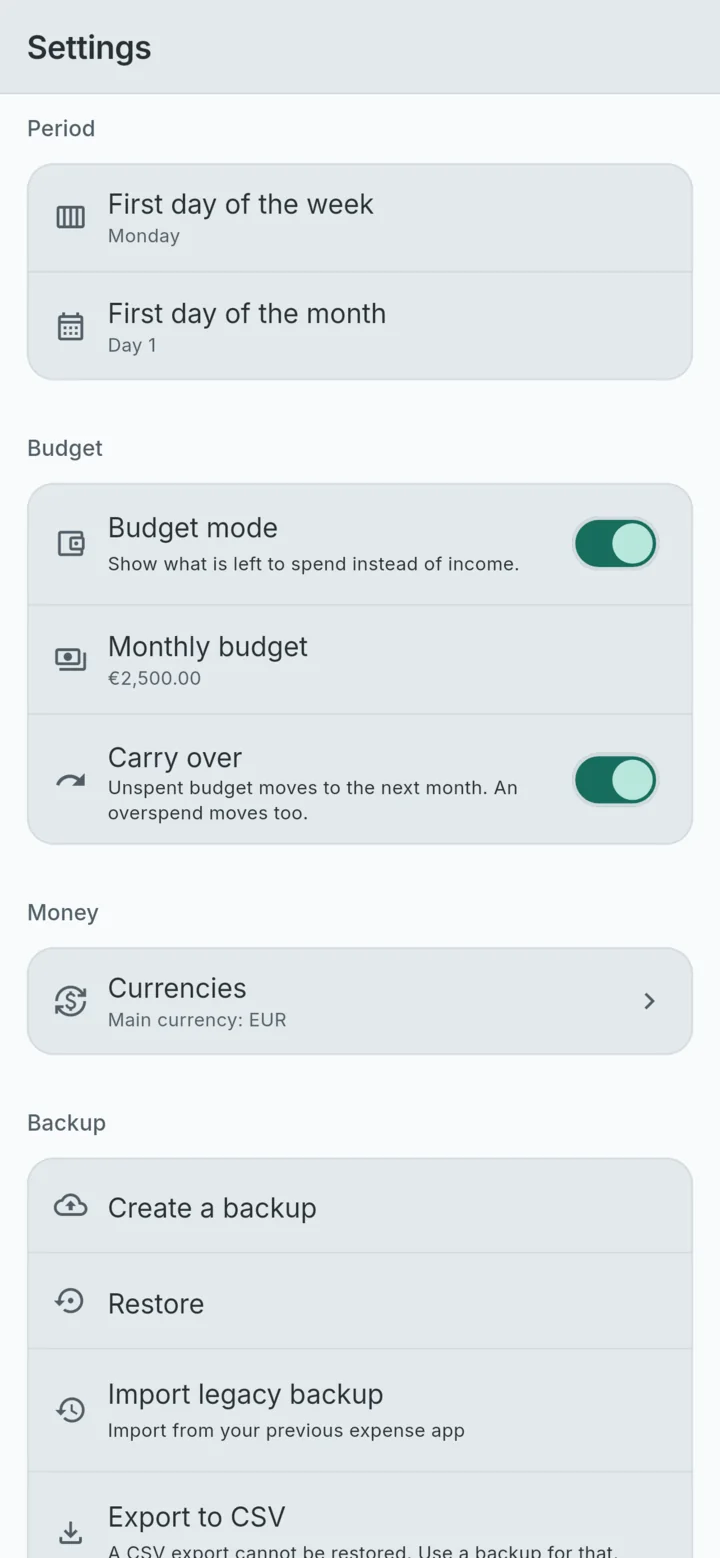
- Öffnen Sie Einstellungen → Sicherung → Alte Sicherung importieren. Darunter steht „Aus Ihrer vorherigen Ausgaben-App importieren“.
- Wählen Sie die Monefy-Sicherungsdatei aus.
- Lesen Sie die Übersicht. Sie nennt die Datei und zählt, was darin steckt, zum Beispiel 1.842 Einträge · 3 Konten · 21 Kategorien · 47 Umbuchungen. Außerdem zeigt sie das Datum des ersten und des letzten Eintrags sowie die Hauptwährung der Datei.
- Wählen Sie „Mit meinen Daten zusammenführen“ oder „Alle meine Daten ersetzen“. Zusammenführen ist voreingestellt. Beim Ersetzen fragt die App ein zweites Mal nach, weil dabei zuerst alles gelöscht wird, was schon auf dem Smartphone ist.
- Tippen Sie auf „Importieren“. Eine Meldung bestätigt, wie viele Zeilen übernommen wurden.
Zusammenführen oder ersetzen?
| Ihre Situation | Wählen | Was passiert |
|---|---|---|
| Neu installiert, noch nichts erfasst | Ersetzen | Von Ihnen ist noch nichts auf dem Smartphone, und alle Namen, die Sie den Startkonten und -kategorien in Monefy gegeben haben, bleiben exakt erhalten |
| Schon einige Wochen in WhereItWent erfasst | Zusammenführen | Beide Datenbestände bleiben erhalten. Wo eine Startkategorie oder ein Startkonto in beiden vorkommt, etwa Lebensmittel oder Bargeld, landen die Einträge in einem davon, unter dem Namen aus WhereItWent |
| Ein früherer Import ist schiefgegangen, und Sie wollen neu anfangen | Ersetzen | Alles auf dem Smartphone wird gelöscht, dann wird die Sicherung geladen |
Zusammenführen lässt sich gefahrlos wiederholen. Importieren Sie dieselbe Datei zweimal, fügt der zweite Durchgang nichts hinzu. Wenn Sie später eine neuere Sicherung zusammenführen, kommen nur die neuen Einträge hinzu – Änderungen, die Sie in Monefy an bereits importierten Einträgen vorgenommen haben, werden also nicht übernommen.
Was übernommen wird
- Einträge mit Datum, Betrag und Notiz
- Konten mit Währung und Anfangssaldo, einschließlich archivierter
- Kategorien mit ihren Symbolen, einschließlich archivierter
- Umbuchungen zwischen Ihren Konten
- Währungen und die von Ihnen eingegebenen Wechselkurse mit ihrem Datum. Ausgaben in mehreren Währungen erfassen erklärt, wie diese Kurse verwendet werden
- Wiederkehrende Einträge, die sich weiter wiederholen
- Ihre Hauptwährung, die WhereItWent aus der Datei übernimmt
Hinweise, die Sie sehen könnten
Bevor Sie bestätigen, weist die Übersicht auf alles hin, was sich nicht sauber zusammenführen lässt:
- Konten mit gleichem Namen in einer anderen Währung werden als getrennte Konten importiert und namentlich aufgelistet, damit Sie sie prüfen können.
- Kategorien, die im einen Haushaltsbuch Einnahme und im anderen Ausgabe sind, werden getrennt importiert und ebenfalls aufgelistet.
- Spalten, die diese Version nicht verwendet, werden aufbewahrt, damit Ihre Daten später wieder umziehen können.
Lässt sich die Datei nicht lesen, ändert sich auf dem Smartphone nichts, und die Meldung nennt den Grund. Vielleicht ist die Datei gar keine alte Sicherung. Vielleicht ist es eine Sicherung, die WhereItWent selbst erstellt hat – die gehört zu „Wiederherstellen“. Oder sie stammt aus einer Datenbankversion der alten App, die der Import nicht liest; dann nennt die Meldung die gefundene Version.
Nach dem Import: eine Prüfung in fünf Minuten
- Öffnen Sie den letzten Monat in beiden Apps und vergleichen Sie die Summe der Ausgaben und Einnahmen.
- Wählen Sie das Konto, das Sie am häufigsten nutzen, und vergleichen Sie seinen Saldo.
- Wischen Sie zum nächsten Monat und prüfen Sie, ob die Miete und Ihre anderen wiederkehrenden Einträge da sind.
- Öffnen Sie Einstellungen → Währungen und prüfen Sie die Hauptwährung und Ihre Kurse.
- Sehen Sie in den Einstellungen nach dem ersten Tag des Monats und dem Budget und stellen Sie beides nach Wunsch ein.
Eine kleine Abweichung bedeutet meist, dass nach dem Erstellen der Sicherung noch Einträge in Monefy hinzugekommen sind. Erstellen Sie dort eine neue Sicherung und führen Sie sie zusammen.
Behalten Sie die alte App, bis Sie sicher sind
Deinstallieren Sie Monefy nicht, sobald der Import fertig ist. Nutzen Sie WhereItWent ein, zwei Wochen, bewahren Sie die Sicherungsdatei an einem sicheren Ort auf und entfernen Sie die alte App erst, wenn die Zahlen Ihr Vertrauen verdient haben. Wenn Sie noch überlegen, ob Sie überhaupt wechseln, zeigt Monefy-Alternative ohne Abo, was Sie gewinnen und worauf Sie verzichten.
WhereItWent ist eine unabhängige App und steht in keiner Verbindung zu Monefy oder dessen Entwickler Reflective Technologies ApS.
WhereItWent liest Ihre Monefy-Sicherung und zeigt ihren Inhalt, bevor auch nur eine Zeile geschrieben wird. Kostenlos, offline, ohne Benutzerkonto, ohne Werbung.
WhereItWent herunterladen