
Perché serve un file di backup
Android tiene i dati di ogni app riservati a quell’app. Nessun’altra app può aprire direttamente i movimenti di Monefy, per quanto tu lo voglia. La strada è un file di backup: Monefy lo scrive e tu lo consegni alla nuova app.
WhereItWent legge quel file di backup. Non legge l’esportazione CSV di Monefy, pensata per i fogli di calcolo e non per trasferire un intero registro.
Passo 1: crea un backup in Monefy
Il centro assistenza di Monefy indica il percorso: apri il menu, poi Impostazioni → Backup dei dati → Crea backup dei dati, e scegli dove salvare il file nel selettore di file di Android.
- Crea il backup oggi, così include i tuoi movimenti più recenti.
- Salvalo in un posto facile da trovare, per esempio la cartella Download.
- Cambi anche telefono? Crea il backup sul vecchio telefono, poi sposta il file su quello nuovo via email, cloud o cavo.
Passo 2: importalo in WhereItWent
- Installa WhereItWent e completa la breve configurazione. La valuta principale che scegli qui viene sostituita da quella del backup di Monefy al momento dell’importazione, quindi va bene qualsiasi scelta.
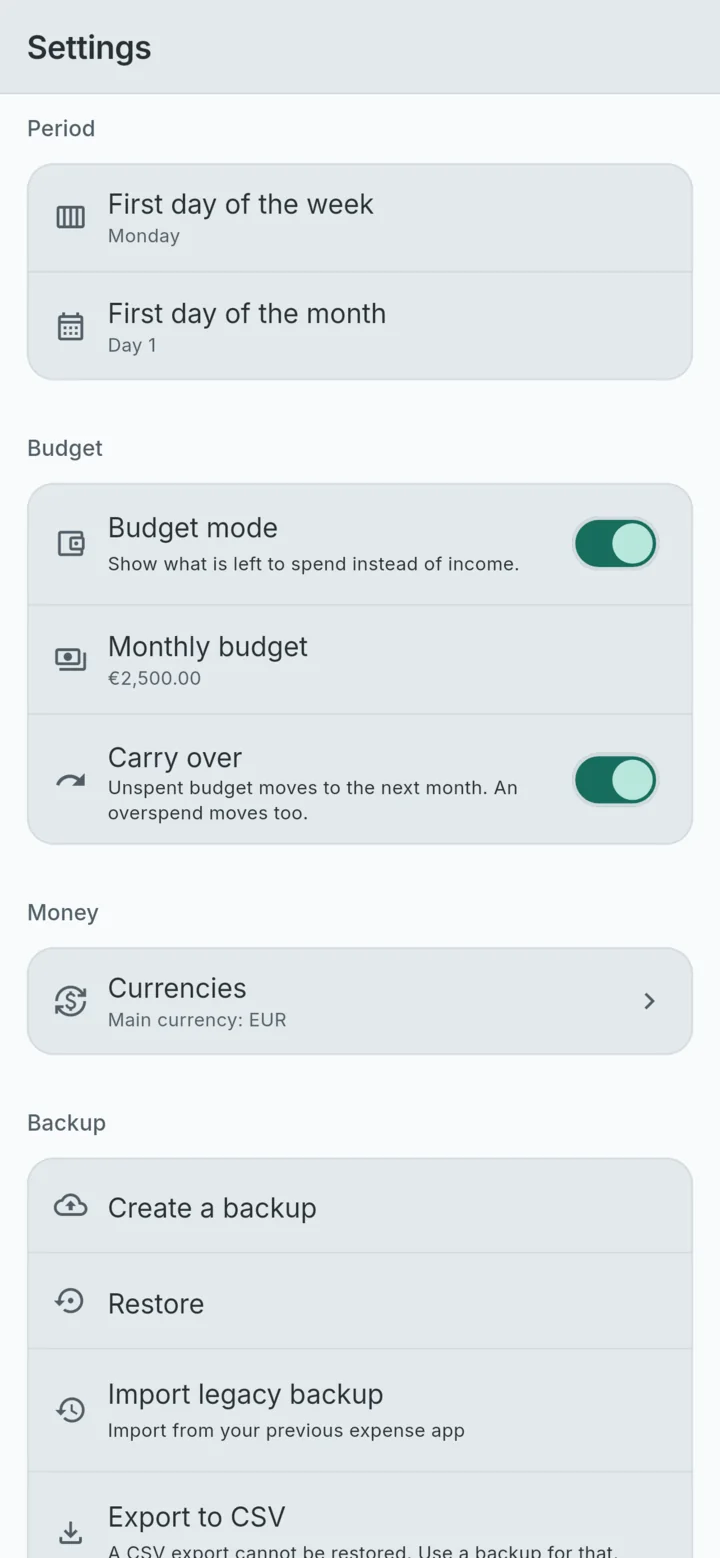
- Apri Impostazioni → Backup → Importa backup precedente. Il sottotitolo dice Importa dall’app per le spese usata in precedenza.
- Scegli il file di backup di Monefy.
- Leggi il riepilogo. Indica il nome del file e conta cosa contiene, per esempio 1.842 movimenti · 3 conti · 21 categorie · 47 trasferimenti. Mostra anche le date del primo e dell’ultimo movimento e la valuta principale usata nel file.
- Scegli Unisci ai miei dati oppure Sostituisci tutti i miei dati. L’unione è selezionata per impostazione predefinita. La sostituzione chiede una seconda conferma, perché prima elimina tutto ciò che è già sul telefono.
- Tocca Importa. Un messaggio conferma quante righe sono state importate.
Unire o sostituire?
| La tua situazione | Scegli | Cosa succede |
|---|---|---|
| Installazione nuova, ancora nulla registrato | Sostituisci | Sul telefono non c’è ancora nulla di tuo, e i nomi che avevi dato ai conti e alle categorie iniziali di Monefy vengono mantenuti esattamente |
| Alcune settimane già registrate in WhereItWent | Unisci | Vengono mantenuti entrambi i gruppi di movimenti. Dove un conto o una categoria iniziale esiste in entrambi, come Alimentari o Contanti, i movimenti finiscono in uno solo, con il nome che usa WhereItWent |
| Un’importazione precedente è andata male e vuoi ripartire da zero | Sostituisci | Tutto ciò che è sul telefono viene eliminato, poi viene caricato il backup |
L’unione si può ripetere senza rischi. Se importi lo stesso file due volte, la seconda volta non aggiunge nulla. Unire in seguito un backup più recente aggiunge solo i movimenti nuovi, quindi le modifiche fatte in Monefy a movimenti già importati non vengono recepite.
Cosa viene trasferito
- I movimenti, con date, importi e note
- I conti, con valute e saldi iniziali, compresi quelli archiviati
- Le categorie e le loro icone, comprese quelle archiviate
- I trasferimenti tra i tuoi conti
- Le valute e i tassi di cambio che avevi inserito, con le loro date. Gestire le spese in più valute spiega come vengono usati quei tassi
- I movimenti ricorrenti, che continuano a ripetersi
- La valuta principale, che WhereItWent adotta dal file
Avvisi che potresti vedere
Prima della conferma, il riepilogo segnala tutto ciò che non si unirà in modo pulito:
- I conti con lo stesso nome ma in una valuta diversa vengono importati come conti separati ed elencati per nome, così puoi controllarli.
- Le categorie che sono di entrata in un registro e di uscita nell’altro vengono importate separatamente, ed elencate anch’esse.
- Le colonne che questa versione non usa vengono mantenute, così i tuoi dati potranno essere esportati di nuovo in futuro.
Se il file non può essere letto, sul telefono non cambia nulla e il messaggio spiega perché. Il file potrebbe non essere affatto un backup precedente. Potrebbe essere un backup creato da WhereItWent stessa, che va aperto con Ripristina. Oppure potrebbe provenire da una versione del database della vecchia app che l’importazione non legge: in quel caso il messaggio indica la versione trovata.
Dopo l’importazione: un controllo di cinque minuti
- Apri il mese scorso in entrambe le app e confronta il totale di uscite ed entrate.
- Scegli il conto che usi di più e confrontane il saldo.
- Scorri al mese successivo e controlla che l’affitto e gli altri movimenti ricorrenti ci siano.
- Apri Impostazioni → Valute e controlla la valuta principale e i tuoi tassi.
- Controlla nelle Impostazioni il primo giorno del mese e il budget, e impostali come preferisci.
Una piccola differenza di solito significa che in Monefy sono stati aggiunti movimenti dopo il backup. Crea lì un nuovo backup e uniscilo.
Tieni la vecchia app finché non sei sicuro
Non disinstallare Monefy appena finisce l’importazione. Usa WhereItWent per una o due settimane, conserva il file di backup in un posto sicuro e rimuovi la vecchia app quando i numeri si sono guadagnati la tua fiducia. Se stai ancora decidendo se cambiare, un’alternativa a Monefy senza abbonamento spiega cosa guadagni e a cosa rinunci.
WhereItWent è un’app indipendente e non è affiliata a Monefy né al suo sviluppatore, Reflective Technologies ApS.
WhereItWent legge il tuo backup di Monefy e ti mostra cosa contiene prima di scrivere una sola riga. Gratuita, offline, senza account, senza pubblicità.
Scarica WhereItWent