
Зачем нужен файл резервной копии
Android хранит данные каждого приложения закрытыми от других. Никакое другое приложение не может напрямую открыть записи Monefy, как бы вам этого ни хотелось. Перенести их можно через файл резервной копии: Monefy его создаёт, а вы передаёте его новому приложению.
WhereItWent читает именно этот файл резервной копии. Экспорт Monefy в CSV он не читает: тот предназначен для электронных таблиц, а не для переноса всего учёта.
Шаг 1. Создайте резервную копию в Monefy
Справочный центр Monefy указывает путь: откройте меню, затем Настройки → Резервное копирование данных → Создать резервную копию данных и выберите, куда сохранить файл, в окне выбора файлов Android.
- Создайте копию сегодня, чтобы в неё попали последние записи.
- Сохраните её туда, где легко найти, например в папку «Загрузки».
- Заодно меняете телефон? Создайте копию на старом телефоне, а затем перенесите файл на новый по электронной почте, через облачный диск или по кабелю.
Шаг 2. Импортируйте её в WhereItWent
- Установите WhereItWent и пройдите короткую настройку. Основная валюта, выбранная здесь, при импорте заменится валютой из резервной копии Monefy, так что подойдёт любая.
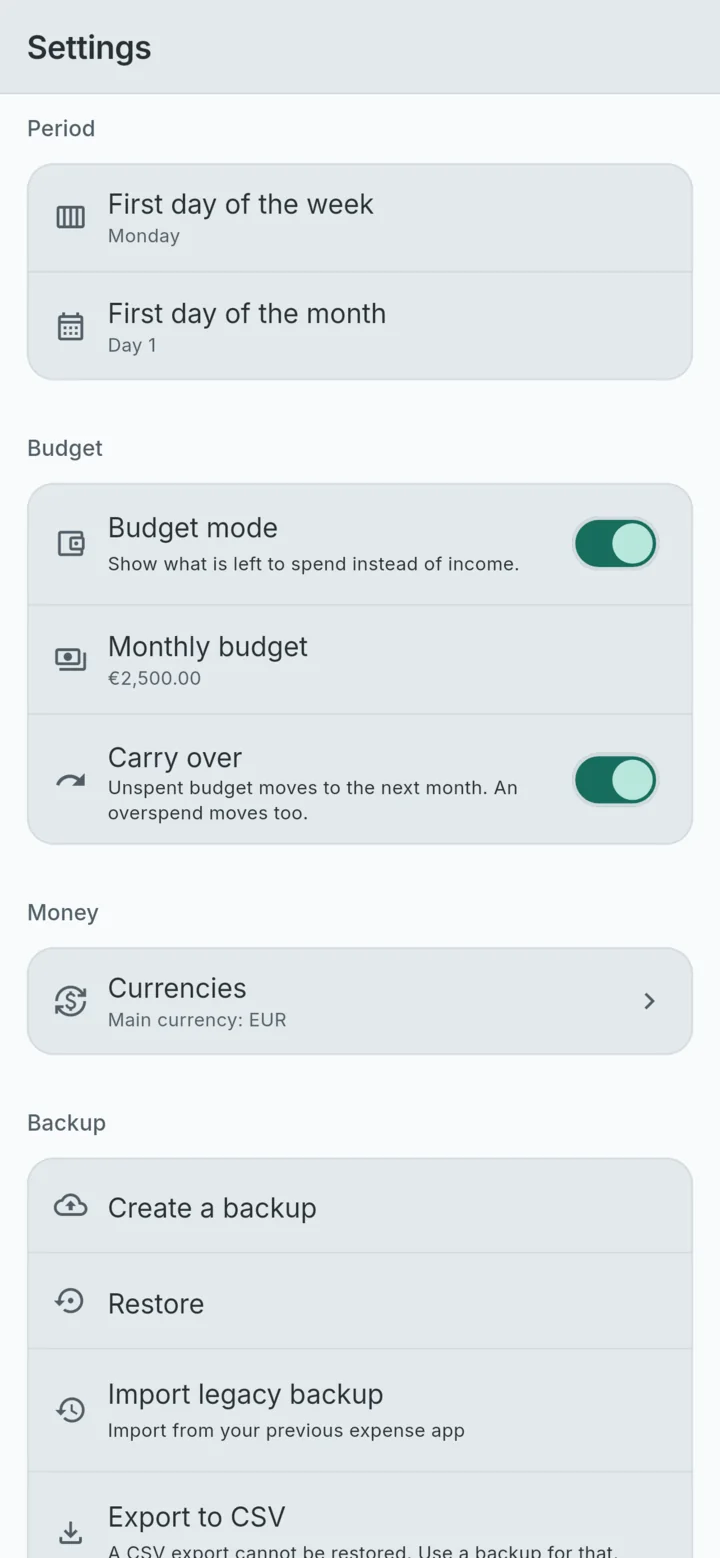
- Откройте Настройки → Резервное копирование → Импорт старой резервной копии. Под этим пунктом написано: «Импорт из предыдущего приложения для учёта расходов».
- Выберите файл резервной копии Monefy.
- Прочитайте сводку. В ней указано имя файла и сколько в нём всего, например 1 842 записи · 3 счёта · 21 категория · 47 переводов. Там же показаны даты первой и последней записи и основная валюта файла.
- Выберите «Объединить с моими данными» или «Заменить все мои данные». По умолчанию выбрано объединение. Замена переспрашивает ещё раз, потому что сначала удаляет всё, что уже есть на телефоне.
- Нажмите «Импорт». Сообщение покажет, сколько строк загружено.
Объединить или заменить?
| Ваша ситуация | Что выбрать | Что произойдёт |
|---|---|---|
| Приложение только что установлено, записей ещё нет | Заменить | На телефоне ещё нет ваших данных, а названия, которые вы дали исходным счетам и категориям в Monefy, сохранятся без изменений |
| Вы уже несколько недель ведёте учёт в WhereItWent | Объединить | Сохраняются оба набора записей. Если исходная категория или счёт есть в обоих, например «Еда» или «Наличные», записи попадают в один из них, под названием из WhereItWent |
| Предыдущий импорт прошёл неудачно, и вы хотите начать с чистого листа | Заменить | Всё на телефоне удаляется, затем загружается резервная копия |
Объединение можно безопасно повторять. Импортируйте один и тот же файл дважды — во второй раз ничего не добавится. Если позже объединить более новую резервную копию, добавятся только новые записи, поэтому изменения, внесённые в Monefy в уже импортированные записи, не будут учтены.
Что переносится
- Записи с датами, суммами и заметками
- Счета с их валютами и начальными балансами, включая архивные
- Категории и их значки, включая архивные
- Переводы между вашими счетами
- Валюты и введённые вами обменные курсы с их датами. Как используются эти курсы, объясняется в статье «Учёт расходов в нескольких валютах»
- Повторяющиеся записи, которые продолжат повторяться
- Ваша основная валюта, которую WhereItWent берёт из файла
Какие предупреждения можно увидеть
Перед подтверждением сводка отмечает всё, что не объединится без вопросов:
- Счета с одинаковым названием, но в другой валюте импортируются как отдельные счета и перечисляются по названию, чтобы вы могли их проверить.
- Категории, которые в одном учёте — доход, а в другом — расход, импортируются отдельно и тоже перечисляются.
- Столбцы, которые эта версия не использует, сохраняются, чтобы ваши данные можно было позже снова перенести.
Если файл не удаётся прочитать, на телефоне ничего не меняется, а сообщение объясняет причину. Возможно, это вовсе не старая резервная копия. Возможно, это резервная копия, созданная самим WhereItWent, — её нужно открывать через «Восстановить». Или файл создан версией базы данных старого приложения, которую импорт не читает; тогда в сообщении будет указана найденная версия.
После импорта: проверка на пять минут
- Откройте прошлый месяц в обоих приложениях и сравните общие расходы и доходы.
- Выберите счёт, которым пользуетесь чаще всего, и сравните его баланс.
- Проведите пальцем к следующему месяцу и убедитесь, что аренда и другие повторяющиеся записи на месте.
- Откройте Настройки → Валюты и проверьте основную валюту и свои курсы.
- Просмотрите в настройках первый день месяца и бюджет и настройте их так, как вам нужно.
Небольшое расхождение обычно означает, что в Monefy добавили записи уже после создания резервной копии. Создайте там новую копию и объедините её.
Не удаляйте старое приложение, пока не уверены
Не удаляйте Monefy сразу после окончания импорта. Пользуйтесь WhereItWent неделю-другую, храните файл резервной копии в надёжном месте и удалите старое приложение, когда цифры заслужат ваше доверие. Если вы ещё решаете, стоит ли переходить вообще, в статье «Альтернатива Monefy без подписки» описано, что вы получите и от чего откажетесь.
WhereItWent — независимое приложение, никак не связанное с Monefy или его разработчиком, компанией Reflective Technologies ApS.
WhereItWent читает вашу резервную копию Monefy и показывает, что в ней, до того как будет записана хоть одна строка. Бесплатно, офлайн, без аккаунта и без рекламы.
Скачать WhereItWent