
백업 파일이 필요한 이유
Android는 각 앱의 데이터를 해당 앱만 볼 수 있도록 보호합니다. 아무리 원해도 다른 앱이 Monefy의 기록을 직접 열 수는 없습니다. 데이터를 옮기는 방법은 백업 파일입니다. Monefy가 파일을 만들고, 사용자가 그 파일을 새 앱에 넘겨주는 방식입니다.
WhereItWent는 이 백업 파일을 읽습니다. Monefy의 CSV 내보내기 파일은 읽지 않습니다. CSV는 가계부 전체를 옮기는 용도가 아니라 스프레드시트용이기 때문입니다.
1단계: Monefy에서 백업 만들기
Monefy 고객센터에 안내된 경로는 다음과 같습니다. 메뉴를 열고 Settings → Data Backup → Create data backup을 선택한 뒤, Android 파일 선택기에서 파일을 저장할 위치를 고르세요.
- 백업은 오늘 만드세요. 그래야 최신 기록까지 포함됩니다.
- 찾기 쉬운 곳에 저장하세요. 예를 들어 다운로드 폴더가 좋습니다.
- 휴대폰도 바꾸시나요? 기존 휴대폰에서 백업을 만든 뒤 이메일, 클라우드 드라이브, 케이블 등으로 새 휴대폰에 파일을 옮기세요.
2단계: WhereItWent로 가져오기
- WhereItWent를 설치하고 간단한 초기 설정을 마치세요. 여기서 고른 기준 통화는 가져오기를 할 때 Monefy 백업의 통화로 바뀌므로 아무거나 골라도 괜찮습니다.
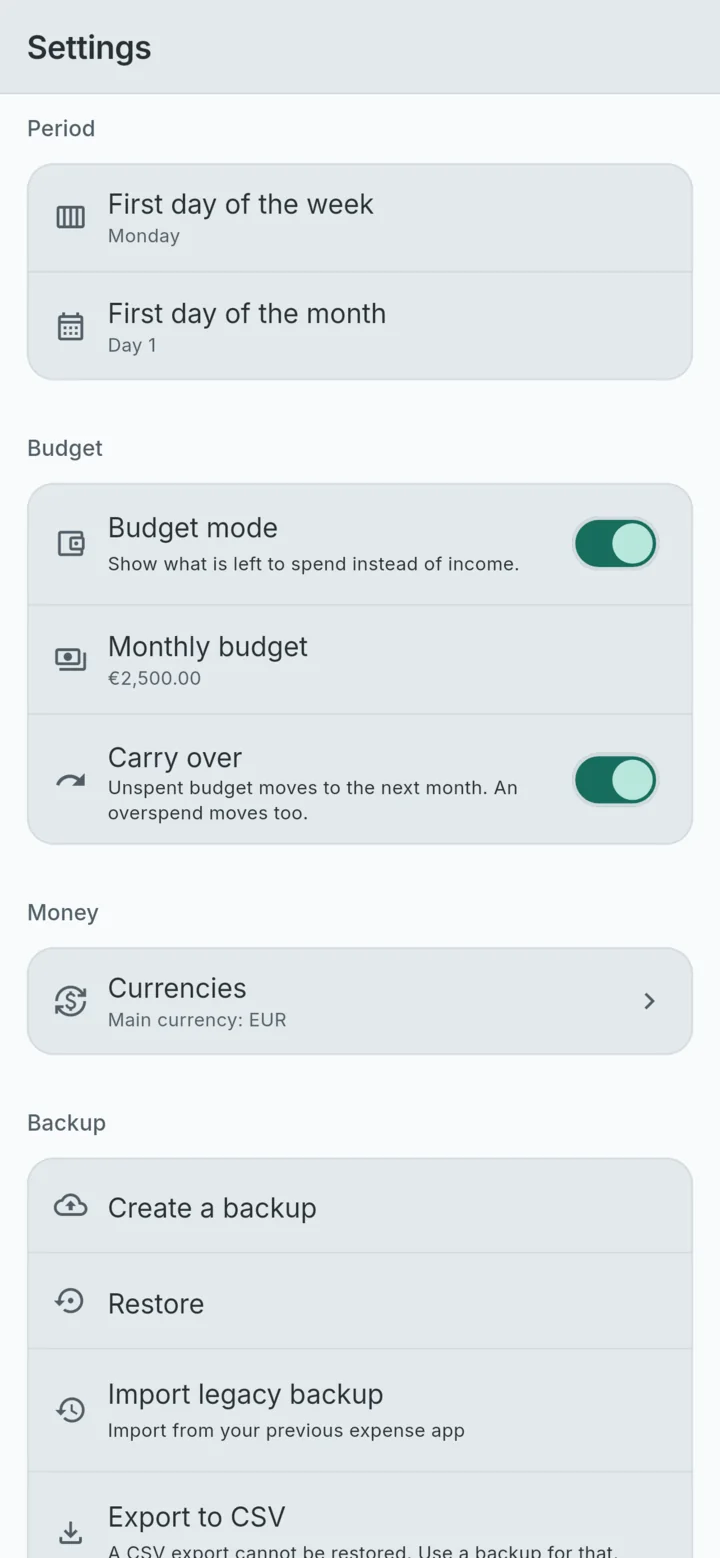
- 설정 → 백업 → 기존 백업 가져오기를 엽니다. 그 아래에 이전에 사용하던 가계부 앱에서 가져오기라는 설명이 표시됩니다.
- Monefy 백업 파일을 선택합니다.
- 요약을 확인합니다. 파일 이름과 함께 들어 있는 항목 수가 표시됩니다. 예: 1,842개 기록 · 3개 계좌 · 21개 카테고리 · 47건 이체. 첫 기록과 마지막 기록의 날짜, 파일의 기준 통화도 함께 표시됩니다.
- 내 데이터에 병합 또는 내 데이터 전체 교체를 선택합니다. 기본값은 병합입니다. 교체는 휴대폰에 이미 있는 모든 데이터를 먼저 삭제하므로 한 번 더 확인합니다.
- 가져오기를 탭합니다. 몇 개의 행을 가져왔는지 알려 주는 메시지가 표시됩니다.
병합과 교체 중 무엇을 고를까?
| 상황 | 선택 | 결과 |
|---|---|---|
| 새로 설치했고 아직 기록이 없음 | 교체 | 휴대폰에 내 데이터가 아직 없으며, Monefy 기본 계좌와 카테고리에 붙인 이름도 그대로 유지됩니다 |
| WhereItWent에 이미 몇 주 동안 기록함 | 병합 | 두 기록이 모두 유지됩니다. 식비나 현금처럼 기본 카테고리나 계좌가 양쪽에 모두 있으면 기록은 WhereItWent의 이름을 쓰는 하나의 항목으로 합쳐집니다 |
| 이전 가져오기가 잘못되어 처음부터 다시 하고 싶음 | 교체 | 휴대폰의 모든 데이터를 삭제한 뒤 백업을 불러옵니다 |
병합은 여러 번 해도 안전합니다. 같은 파일을 두 번 가져와도 두 번째에는 아무것도 추가되지 않습니다. 나중에 더 최신 백업을 병합하면 새 기록만 추가되므로, 이미 가져온 기록을 Monefy에서 수정한 내용은 반영되지 않습니다.
옮겨지는 항목
- 날짜, 금액, 메모가 포함된 기록
- 통화와 시작 잔액이 포함된 계좌(보관된 계좌 포함)
- 카테고리와 아이콘(보관된 카테고리 포함)
- 계좌 간 이체
- 통화, 그리고 직접 입력한 환율과 그 날짜. 환율이 어떻게 쓰이는지는 여러 통화로 지출을 기록하는 방법에서 설명합니다
- 반복 기록(계속 반복됩니다)
- 기준 통화(WhereItWent가 파일의 통화를 그대로 사용합니다)
표시될 수 있는 경고
확인하기 전에 요약 화면에서 깔끔하게 병합되지 않는 항목을 알려 줍니다.
- 이름은 같지만 통화가 다른 계좌는 별도의 계좌로 가져오며, 확인할 수 있도록 이름이 표시됩니다.
- 한쪽 가계부에서는 수입이고 다른 쪽에서는 지출인 카테고리도 별도로 가져오며, 마찬가지로 목록에 표시됩니다.
- 이 버전에서 사용하지 않는 열도 그대로 보관되므로 나중에 데이터를 다시 내보낼 수 있습니다.
파일을 읽을 수 없으면 휴대폰에서는 아무것도 바뀌지 않고, 메시지로 이유를 알려 줍니다. 파일이 아예 기존 백업이 아닐 수도 있습니다. WhereItWent가 직접 만든 백업일 수도 있는데, 이 경우에는 복원을 사용해야 합니다. 또는 가져오기 기능이 읽지 못하는 이전 앱의 데이터베이스 버전에서 만든 파일일 수 있으며, 이때는 발견된 버전이 메시지에 표시됩니다.
가져온 뒤 5분 점검
- 두 앱에서 지난달을 열고 총지출과 수입을 비교하세요.
- 가장 많이 쓰는 계좌를 골라 잔액을 비교하세요.
- 다음 달로 스와이프해 월세와 다른 반복 기록이 있는지 확인하세요.
- 설정 → 통화를 열고 기준 통화와 환율을 확인하세요.
- 설정에서 월 시작일과 예산을 살펴보고 원하는 대로 맞추세요.
약간의 차이가 있다면 대개 백업을 만든 뒤 Monefy에 추가된 기록 때문입니다. Monefy에서 새 백업을 만들어 병합하세요.
확신이 들 때까지 이전 앱은 남겨 두세요
가져오기가 끝나자마자 Monefy를 삭제하지 마세요. 한두 주 동안 WhereItWent를 써 보고, 백업 파일을 안전한 곳에 보관한 뒤, 숫자를 믿을 수 있게 되면 이전 앱을 지우세요. 아직 앱을 바꿀지 고민 중이라면 구독 없는 Monefy 대안 가계부 앱에서 얻는 것과 포기하는 것을 정리해 두었습니다.
WhereItWent는 독립 앱이며 Monefy 또는 그 개발사인 Reflective Technologies ApS와 아무런 관련이 없습니다.
WhereItWent는 Monefy 백업을 읽고, 단 한 행도 저장하기 전에 그 내용을 먼저 보여 줍니다. 무료, 오프라인, 계정 없음, 광고 없음.
WhereItWent 받기