
لماذا يلزم ملف نسخة احتياطية
يُبقي Android بيانات كل تطبيق خاصة به. لا يستطيع أي تطبيق آخر فتح سجلات Monefy مباشرة، مهما أردت ذلك. والطريق للانتقال هو ملف نسخة احتياطية: يكتبه Monefy، وتسلّمه أنت إلى التطبيق الجديد.
يقرأ WhereItWent ملف النسخة الاحتياطية هذا. ولا يقرأ ملف CSV الذي يصدّره Monefy، لأنه مخصص لجداول البيانات لا لنقل دفتر حسابات كامل.
الخطوة 1: أنشئ نسخة احتياطية في Monefy
يذكر مركز المساعدة في Monefy المسار: افتح القائمة، ثم الإعدادات ← النسخ الاحتياطي للبيانات ← إنشاء نسخة احتياطية للبيانات (Settings ← Data Backup ← Create data backup)، واختر مكان حفظ الملف في منتقي الملفات في Android.
- أنشئ النسخة الاحتياطية اليوم، حتى تتضمن أحدث سجلاتك.
- احفظها في مكان يسهل العثور عليه، مثل مجلد التنزيلات.
- هل تغيّر هاتفك أيضًا؟ أنشئ النسخة الاحتياطية على الهاتف القديم، ثم انقل الملف إلى الجديد بالبريد الإلكتروني أو عبر خدمة تخزين سحابي أو بكابل.
الخطوة 2: استوردها إلى WhereItWent
- ثبّت WhereItWent وأكمل الإعداد القصير. العملة الرئيسية التي تختارها هنا تُستبدل بالعملة الموجودة في نسخة Monefy الاحتياطية عند الاستيراد، لذا فأي اختيار مناسب.
- افتح الإعدادات ← النسخ الاحتياطي ← استيراد نسخة احتياطية قديمة. يظهر تحته العنوان الفرعي: الاستيراد من تطبيقك السابق لإدارة المصروفات.
- اختر ملف النسخة الاحتياطية من Monefy.
- اقرأ الملخص. يذكر اسم الملف ويعدّ ما بداخله، مثل: 1,842 سجلاً · 3 حسابات · 21 فئة · 47 تحويلاً. ويعرض أيضًا تاريخي أول سجل وآخر سجل، والعملة الرئيسية التي يستخدمها الملف.
- اختر «الدمج مع بياناتي» أو «استبدال جميع بياناتي». الدمج محدد افتراضيًا. أما الاستبدال فيطلب التأكيد مرة ثانية، لأنه يحذف أولًا كل ما هو موجود على الهاتف.
- اضغط على «استيراد». تؤكد رسالة عدد الصفوف التي تم استيرادها.
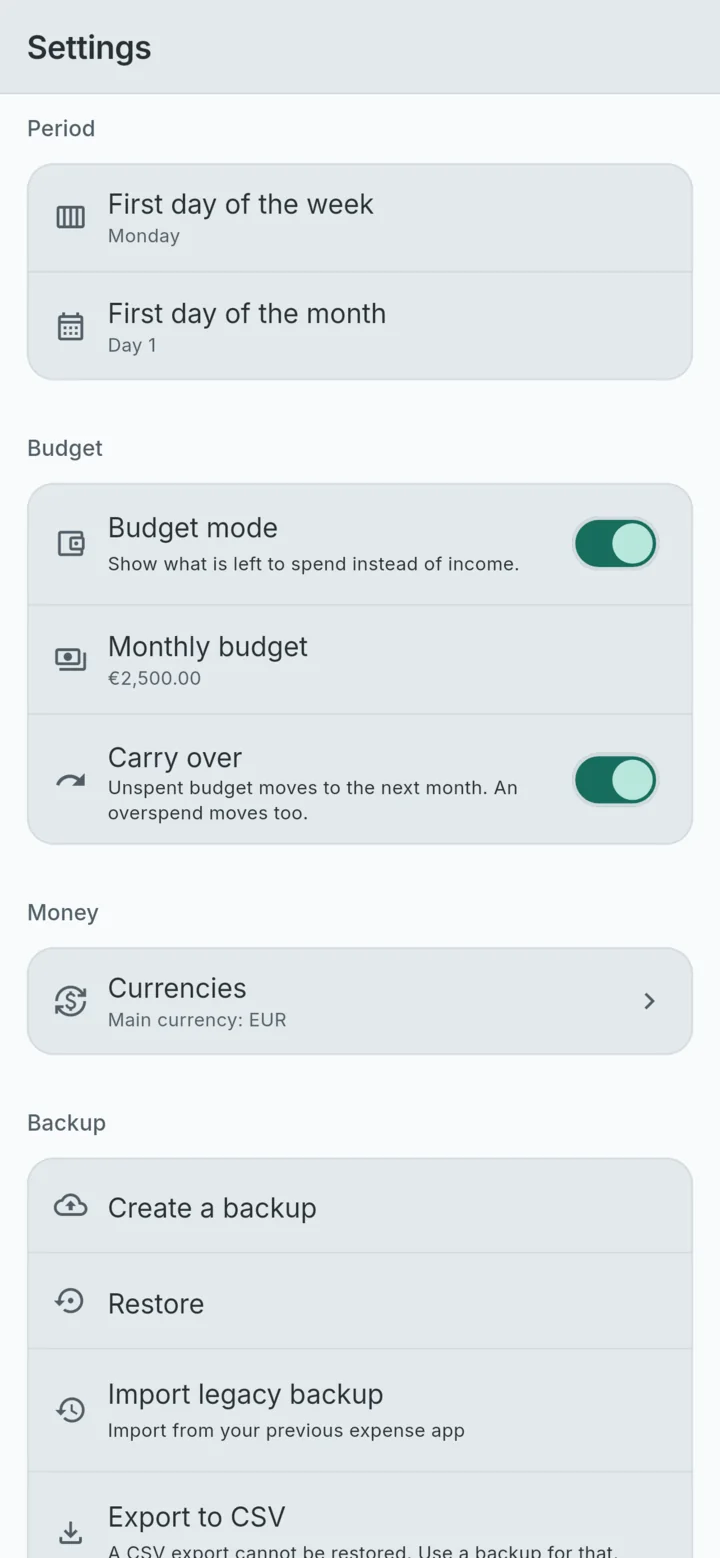
الدمج أم الاستبدال؟
| وضعك | اختر | ما الذي يحدث |
|---|---|---|
| تثبيت جديد، ولم تسجّل شيئًا بعد | الاستبدال | لا يوجد أي شيء لك على الهاتف بعد، وتبقى الأسماء التي أعطيتها للحسابات والفئات الأولية في Monefy كما هي تمامًا |
| سجّلت بضعة أسابيع في WhereItWent بالفعل | الدمج | تُحفظ مجموعتا السجلات معًا. وحيث توجد فئة أو حساب أولي في الاثنين، مثل «طعام» أو «النقد»، تنتقل السجلات إلى واحد منهما، باسمه في WhereItWent |
| فشل استيراد سابق وتريد بداية نظيفة | الاستبدال | يُحذف كل ما على الهاتف، ثم تُحمَّل النسخة الاحتياطية |
تكرار الدمج آمن. إذا استوردت الملف نفسه مرتين، فلن تضيف المرة الثانية شيئًا. ودمج نسخة احتياطية أحدث لاحقًا يضيف السجلات الجديدة فقط، لذا لا تنتقل التعديلات التي أجريتها في Monefy على سجلات سبق استيرادها.
ما الذي ينتقل
- السجلات، بتواريخها ومبالغها وملاحظاتها
- الحسابات، بعملاتها وأرصدتها الابتدائية، بما فيها المؤرشفة
- الفئات وأيقوناتها، بما فيها المؤرشفة
- التحويلات بين حساباتك
- العملات، وأسعار الصرف التي أدخلتها بتواريخها. ويشرح مقال تتبع المصاريف بأكثر من عملة كيف تُستخدم هذه الأسعار
- السجلات المتكررة، وتستمر في التكرار
- عملتك الرئيسية، التي يعتمدها WhereItWent من الملف
تحذيرات قد تراها
قبل أن تؤكد، ينبّهك الملخص إلى أي شيء لن يندمج بسلاسة:
- الحسابات التي تحمل الاسم نفسه بعملة مختلفة تُستورد كحسابات منفصلة، وتُدرج بأسمائها لتتمكن من مراجعتها.
- الفئات التي تكون دخلًا في دفتر ومصروفًا في الآخر تُستورد بشكل منفصل، وتُدرج أيضًا.
- الأعمدة التي لا يستخدمها هذا الإصدار تُحفظ كما هي، لتتمكن من نقل بياناتك مرة أخرى لاحقًا.
إذا تعذرت قراءة الملف، فلا يتغير شيء على الهاتف، وتوضح الرسالة السبب. فقد لا يكون الملف نسخة احتياطية قديمة أصلًا. وقد يكون نسخة احتياطية أنشأها WhereItWent نفسه، وهذه تمر عبر «استعادة» بدلًا من ذلك. أو قد يكون من إصدار لقاعدة بيانات التطبيق القديم لا يقرؤه المستورد، وفي هذه الحالة تذكر الرسالة الإصدار الذي وجده.
بعد الاستيراد: فحص في خمس دقائق
- افتح الشهر الماضي في التطبيقين وقارن إجمالي المصاريف والدخل.
- اختر الحساب الذي تستخدمه أكثر من غيره وقارن رصيده.
- اسحب إلى الشهر التالي وتحقق من وجود الإيجار وبقية سجلاتك المتكررة.
- افتح الإعدادات ← العملات وتحقق من العملة الرئيسية وأسعار الصرف.
- راجع في الإعدادات أول يوم في الشهر والميزانية، واضبطهما كما تريد.
الفرق الصغير يعني عادةً أن سجلات أُضيفت في Monefy بعد إنشاء النسخة الاحتياطية. أنشئ نسخة احتياطية جديدة هناك وادمجها.
احتفظ بالتطبيق القديم حتى تتأكد
لا تحذف Monefy بمجرد انتهاء الاستيراد. استخدم WhereItWent لأسبوع أو أسبوعين، واحفظ ملف النسخة الاحتياطية في مكان آمن، واحذف التطبيق القديم حين تكسب الأرقام ثقتك. وإن كنت لا تزال تفكر في الانتقال أصلًا، فمقال بديل لتطبيق Monefy بدون اشتراك يشرح ما تكسبه وما تتخلى عنه.
WhereItWent تطبيق مستقل، ولا يرتبط بتطبيق Monefy ولا بمطوّره Reflective Technologies ApS.
يقرأ WhereItWent نسختك الاحتياطية من Monefy ويعرض محتواها قبل كتابة صف واحد. مجاني، ويعمل دون اتصال، بلا حساب ولا إعلانات.
احصل على WhereItWent