
为什么需要备份文件
Android 会把每个应用的数据设为该应用私有。无论你多么希望,其他应用都无法直接打开 Monefy 的记录。迁移的途径就是备份文件:由 Monefy 写出,再交给新应用读取。
WhereItWent 读取的就是这个备份文件。它不读取 Monefy 的 CSV 导出文件,因为 CSV 是给电子表格用的,并不适合迁移整个账本。
第 1 步:在 Monefy 中创建备份
Monefy 的帮助中心给出的路径是:打开菜单,依次进入“设置 → 数据备份 → 创建数据备份”,然后在 Android 文件选择器中选择保存位置。
- 今天就做备份,这样能包含你最新的记录。
- 保存到容易找到的位置,比如“下载”文件夹。
- 同时还要换手机?在旧手机上创建备份,然后通过邮件、网盘或数据线把文件传到新手机上。
第 2 步:导入 WhereItWent
- 安装 WhereItWent,完成简短的初始设置。这里选的主货币会在导入时被 Monefy 备份中的主货币替换,所以随便选哪个都可以。
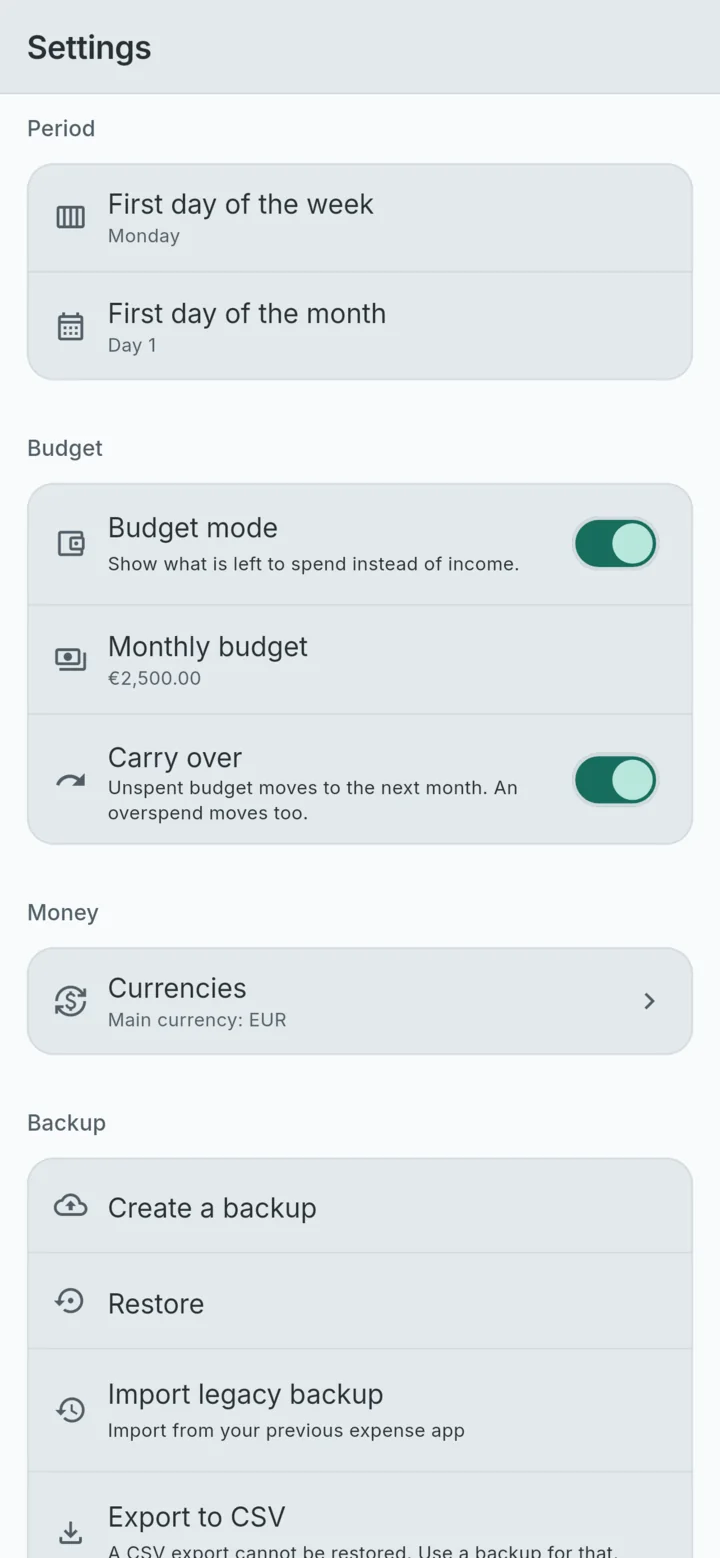
- 打开“设置 → 备份 → 导入旧版备份”。它下方的说明文字是“从您之前使用的记账应用导入”。
- 选择 Monefy 备份文件。
- 查看汇总信息。它会显示文件名并统计其中的内容,例如“1,842 条记录 · 3 个账户 · 21 个分类 · 47 笔转账”。还会显示第一条和最后一条记录的日期,以及该文件使用的主货币。
- 选择“合并到我的数据”或“替换我的全部数据”。默认选中的是合并。选择替换时会再确认一次,因为它会先删除手机上已有的所有内容。
- 点按“导入”。随后会弹出消息,告诉你导入了多少行。
合并还是替换?
| 你的情况 | 选择 | 结果 |
|---|---|---|
| 刚安装,还没有记过账 | 替换 | 手机上还没有你自己的数据,你在 Monefy 中为初始账户和分类起的名字会原样保留 |
| 已经在 WhereItWent 里记了几周 | 合并 | 两边的记录都会保留。如果某个初始分类或账户在两边都存在(例如“食品”或“现金”),相关记录会归到同一个里,并使用 WhereItWent 中的名称 |
| 之前的导入出了问题,想从头来过 | 替换 | 先删除手机上的所有内容,再载入备份 |
合并可以放心重复操作。同一个文件导入两次,第二次不会添加任何内容。之后再合并一个更新的备份,只会添加新增的记录,因此你在 Monefy 中对已导入记录所做的修改不会被同步过来。
哪些数据会被带过来
- 记录,包括日期、金额和备注
- 账户,包括货币和起始余额,已归档的账户也包括在内
- 分类及其图标,已归档的分类也包括在内
- 账户之间的转账
- 货币,以及你录入的汇率和对应日期。这些汇率如何使用,请参阅如何用多种货币记账
- 重复记录,导入后会继续按周期重复
- 你的主货币,WhereItWent 会沿用文件中的设置
你可能看到的提示
在你确认之前,汇总信息会标出所有无法顺利合并的内容:
- 名称相同但货币不同的账户会作为单独的账户导入,并按名称列出,方便你核对。
- 在一个账本中是收入、在另一个账本中是支出的分类会单独导入,同样会列出来。
- 本版本不使用的列会被保留,以便你的数据日后还能再迁移出去。
如果文件无法读取,手机上的任何内容都不会改变,提示信息会说明原因。这个文件可能根本不是旧版备份;也可能是 WhereItWent 自己生成的备份,那就应该用“恢复”;还可能来自导入工具无法读取的旧应用数据库版本,这时提示信息会写出它检测到的版本号。
导入之后:花五分钟检查一下
- 在两个应用中打开上个月,对比支出总额和收入总额。
- 挑一个你最常用的账户,对比它的余额。
- 滑到下个月,确认房租和其他重复记录都在。
- 打开“设置 → 货币”,检查主货币和汇率。
- 在“设置”中检查每月的第一天和预算,按你的需要调整。
如果有少量出入,通常是因为创建备份之后你又在 Monefy 里添加了记录。在 Monefy 中重新创建一个备份并合并即可。
确认无误之前先保留旧应用
导入一完成,先别急着卸载 Monefy。用 WhereItWent 记一两周账,把备份文件存放在安全的地方,等数字赢得了你的信任再删除旧应用。如果你还在考虑要不要换,无需订阅的 Monefy 替代应用一文介绍了换过来能得到什么、会失去什么。
WhereItWent 是一款独立应用,与 Monefy 及其开发商 Reflective Technologies ApS 没有任何关联。
WhereItWent 能读取你的 Monefy 备份,并在写入任何一行之前先让你看到其中的内容。免费、离线、无需账号、无广告。
获取 WhereItWent