
Por qué hace falta un archivo de copia de seguridad
Android mantiene los datos de cada app privados para esa app. Ninguna otra app puede abrir directamente los registros de Monefy, por mucho que usted quiera. El camino es un archivo de copia de seguridad: Monefy lo escribe y usted se lo entrega a la nueva app.
WhereItWent lee ese archivo de copia de seguridad. No lee la exportación CSV de Monefy, que está pensada para hojas de cálculo y no para trasladar un registro completo.
Paso 1: cree una copia de seguridad en Monefy
El centro de ayuda de Monefy indica la ruta: abra el menú, luego Settings → Data Backup → Create data backup (en su teléfono los menús pueden aparecer traducidos), y elija dónde guardar el archivo en el selector de archivos de Android.
- Haga la copia hoy, para que incluya sus registros más recientes.
- Guárdela en un sitio fácil de encontrar, como la carpeta Descargas.
- ¿También cambia de teléfono? Cree la copia en el teléfono antiguo y pase el archivo al nuevo por correo electrónico, una nube o un cable.
Paso 2: impórtela en WhereItWent
- Instale WhereItWent y complete la breve configuración. La moneda principal que elija aquí se sustituye por la de su copia de Monefy al importar, así que cualquier opción vale.
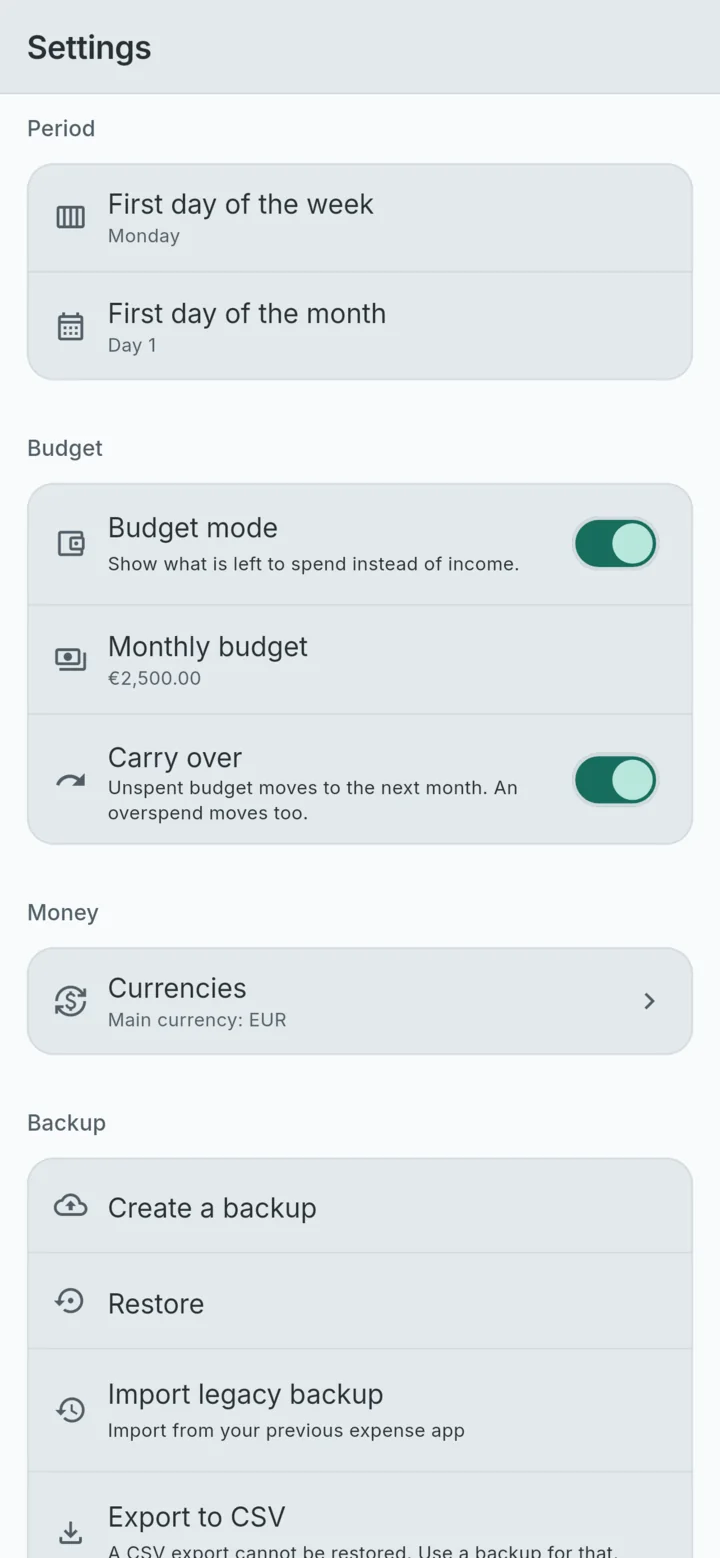
- Abra Ajustes → Copia de seguridad → Importar copia de seguridad antigua. Su subtítulo dice Importar desde su aplicación anterior de gastos.
- Elija el archivo de copia de seguridad de Monefy.
- Lea el resumen. Muestra el nombre del archivo y cuenta lo que contiene, por ejemplo 1842 registros · 3 cuentas · 21 categorías · 47 transferencias. También muestra las fechas del primer y del último registro, y la moneda principal que usa el archivo.
- Elija Fusionar con mis datos o Reemplazar todos mis datos. Fusionar está seleccionado por defecto. Reemplazar lo pregunta una segunda vez, porque antes borra todo lo que ya hay en el teléfono.
- Toque Importar. Un mensaje confirma cuántas filas se han importado.
¿Fusionar o reemplazar?
| Su situación | Elija | Qué ocurre |
|---|---|---|
| Instalación nueva, sin nada anotado aún | Reemplazar | Todavía no hay nada suyo en el teléfono, y los nombres que dio a las cuentas y categorías iniciales de Monefy se conservan tal cual |
| Ya lleva unas semanas anotando en WhereItWent | Fusionar | Se conservan ambos conjuntos de registros. Cuando una categoría o cuenta inicial existe en los dos, como Alimentación o Efectivo, los registros van a una sola, con el nombre que le da WhereItWent |
| Una importación anterior salió mal y quiere empezar de cero | Reemplazar | Se borra todo lo que hay en el teléfono y después se carga la copia de seguridad |
Fusionar se puede repetir sin riesgo. Si importa el mismo archivo dos veces, la segunda no añade nada. Si más adelante fusiona una copia más reciente, solo se añaden los registros nuevos, así que los cambios hechos en Monefy a registros ya importados no se recogen.
Qué se traspasa
- Los registros, con sus fechas, importes y notas
- Las cuentas, con sus monedas y saldos iniciales, incluidas las archivadas
- Las categorías y sus iconos, incluidas las archivadas
- Las transferencias entre sus cuentas
- Las monedas, y los tipos de cambio que introdujo, con sus fechas. Control de gastos en más de una moneda explica cómo se usan esos tipos
- Los registros recurrentes, que siguen repitiéndose
- Su moneda principal, que WhereItWent toma del archivo
Avisos que puede ver
Antes de que confirme, el resumen señala todo lo que no se fusionará limpiamente:
- Las cuentas con el mismo nombre en otra moneda se importan como cuentas separadas y se listan por nombre para que pueda revisarlas.
- Las categorías que son de ingresos en un registro y de gastos en el otro se importan por separado, y también se listan.
- Las columnas que esta versión no usa se conservan, para que sus datos puedan salir de nuevo más adelante.
Si el archivo no se puede leer, no cambia nada en el teléfono, y el mensaje explica por qué. Puede que el archivo no sea una copia de seguridad antigua. Puede ser una copia que hizo el propio WhereItWent, que se carga con Restaurar. O puede venir de una versión de la base de datos de la app anterior que el importador no lee, en cuyo caso el mensaje indica la versión que encontró.
Después de importar: una comprobación de cinco minutos
- Abra el mes pasado en las dos apps y compare el total de gastos e ingresos.
- Elija la cuenta que más usa y compare su saldo.
- Deslice al mes siguiente y compruebe que el alquiler y sus demás registros recurrentes están ahí.
- Abra Ajustes → Monedas y compruebe la moneda principal y sus tipos de cambio.
- Revise en Ajustes el primer día del mes y el presupuesto, y configúrelos como quiera.
Una pequeña diferencia suele significar que se añadieron registros en Monefy después de hacer la copia. Cree allí una copia nueva y fusiónela.
Conserve la app anterior hasta estar seguro
No desinstale Monefy en cuanto termine la importación. Use WhereItWent una o dos semanas, guarde el archivo de copia de seguridad en un lugar seguro y quite la app anterior cuando las cifras se hayan ganado su confianza. Si aún está decidiendo si cambiar, una alternativa a Monefy sin suscripción explica qué gana y a qué renuncia.
WhereItWent es una app independiente y no está afiliada a Monefy ni a su desarrollador, Reflective Technologies ApS.
WhereItWent lee su copia de seguridad de Monefy y le muestra lo que contiene antes de escribir una sola fila. Gratis, sin internet, sin cuenta, sin anuncios.
Descargar WhereItWent