
なぜバックアップファイルが必要なのか
Androidでは、各アプリのデータはそのアプリ専用に守られています。どれだけ望んでも、ほかのアプリがMonefyの記録を直接開くことはできません。そこで使うのがバックアップファイルです。Monefyがファイルを書き出し、それを新しいアプリに渡します。
WhereItWentが読み込むのはこのバックアップファイルです。MonefyのCSVエクスポートは表計算ソフト向けで、家計簿全体の移行には向かないため、読み込みには対応していません。
ステップ1:Monefyでバックアップを作成する
Monefyのヘルプセンターによると、手順はメニューを開いて「設定 → データのバックアップ → データのバックアップを作成」を選び、Androidのファイル選択画面で保存先を選ぶ、というものです。
- バックアップは移行する当日に作成しましょう。最新の記録まで含めるためです。
- 見つけやすい場所に保存しましょう。たとえば「ダウンロード」フォルダなどです。
- 機種変更も同時に行う場合は?古いスマホでバックアップを作成し、メール、クラウドストレージ、ケーブルなどで新しいスマホにファイルを移します。
ステップ2:WhereItWentにインポートする
- WhereItWentをインストールし、短い初期設定を済ませます。ここで選んだ基準通貨は、インポート時にMonefyのバックアップの基準通貨に置き換わるので、何を選んでもかまいません。
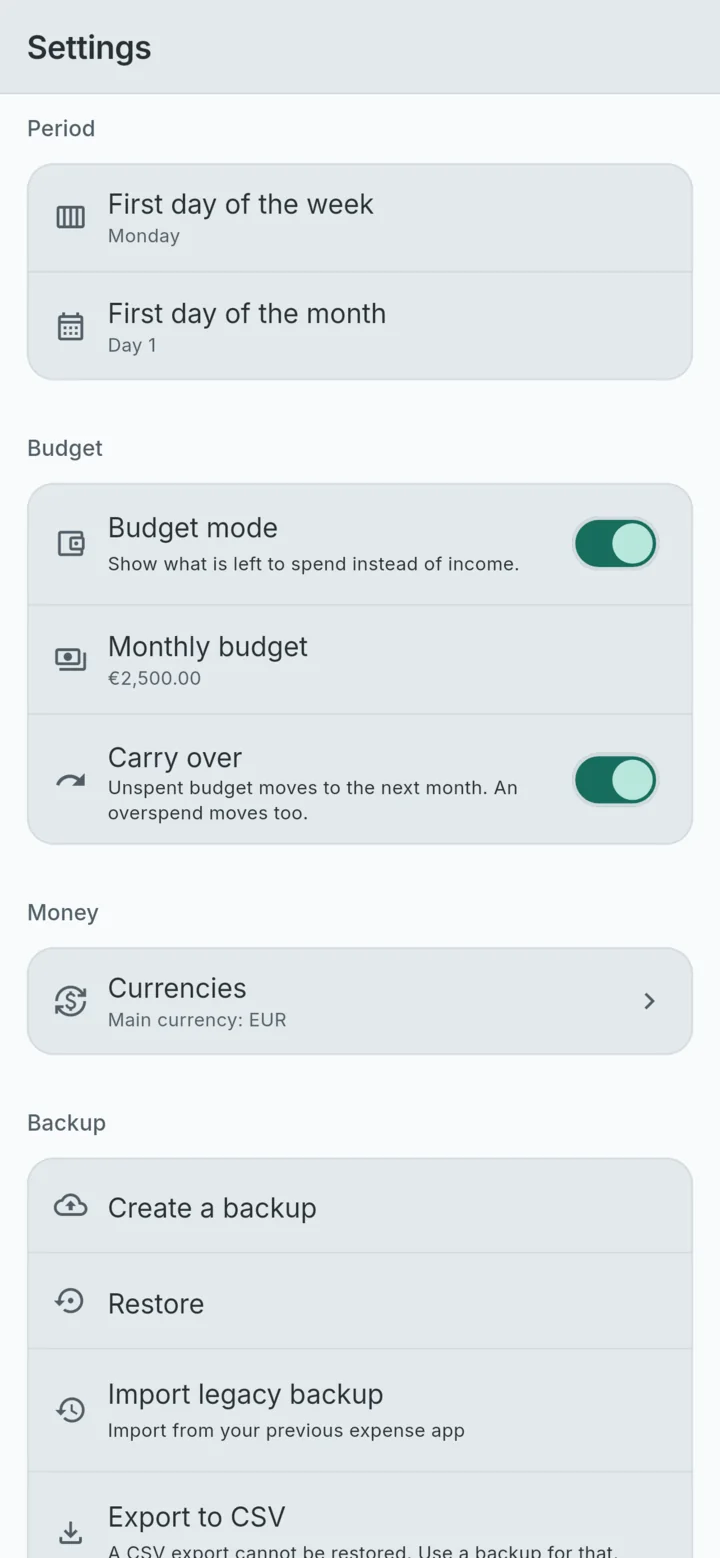
- 「設定 → バックアップ → 以前のバックアップをインポート」を開きます。その下には「以前の家計簿アプリからインポート」と表示されています。
- Monefyのバックアップファイルを選びます。
- 概要を確認します。ファイル名と中身の件数が表示されます。たとえば「1,842件の記録 · 3件の口座 · 21件のカテゴリー · 47件の振替」のようになります。最初と最後の記録の日付や、ファイルで使われている基準通貨も表示されます。
- 「現在のデータに統合」か「現在のデータをすべて置き換える」を選びます。初期設定では「統合」が選ばれています。「置き換える」を選ぶと、スマホにすでにあるデータを先にすべて削除するため、もう一度確認されます。
- 「インポート」をタップします。何行取り込まれたかがメッセージで表示されます。
統合と置き換え、どちらを選ぶ?
| あなたの状況 | 選ぶもの | どうなるか |
|---|---|---|
| インストールしたばかりで、まだ何も記録していない | 置き換え | スマホにはまだあなたのデータがなく、Monefyの初期口座やカテゴリーに付けた名前もそのまま残ります |
| WhereItWentですでに数週間分を記録している | 統合 | 両方の記録が残ります。「食費」や「現金」のように両方にある初期カテゴリーや口座は1つにまとめられ、記録はWhereItWent側の名前の下に入ります |
| 以前のインポートがうまくいかず、最初からやり直したい | 置き換え | スマホ上のデータをすべて削除してから、バックアップを読み込みます |
統合は何度繰り返しても安全です。同じファイルを2回インポートしても、2回目には何も追加されません。後で新しいバックアップを統合すると新しい記録だけが追加されるため、インポート済みの記録をMonefy側で変更しても、その変更は反映されません。
引き継がれるもの
- 記録(日付、金額、メモを含む)
- 口座(通貨と開始残高を含む。アーカイブ済みの口座も対象)
- カテゴリーとそのアイコン(アーカイブ済みのものも対象)
- 口座間の振替
- 通貨と、入力した為替レート(日付付き)。レートの使われ方は「複数の通貨で支出を管理する方法」で解説しています
- 繰り返し記録(引き続き自動で繰り返されます)
- 基準通貨(WhereItWentはファイルの基準通貨を引き継ぎます)
表示される可能性のある警告
確定する前に、きれいに統合できないものがあれば概要画面で知らせてくれます。
- 同じ名前で通貨が異なる口座は別々の口座としてインポートされ、確認できるよう名前が一覧表示されます。
- 一方の家計簿では収入、もう一方では支出になっているカテゴリーも別々にインポートされ、同じく一覧表示されます。
- このバージョンで使わない列もそのまま保持されるので、後でデータをまた移すことができます。
ファイルを読み込めない場合、スマホ上のデータは何も変わらず、理由がメッセージで表示されます。そもそも以前のアプリのバックアップではないのかもしれません。WhereItWent自身が作成したバックアップなら、代わりに「復元」を使います。あるいは、インポート機能が対応していないバージョンのデータベースから作られたファイルかもしれません。その場合は、見つかったバージョンがメッセージに表示されます。
インポート後の5分間チェック
- 両方のアプリで先月を開き、支出と収入の合計を比べます。
- 一番よく使う口座を選び、残高を比べます。
- 翌月にスワイプして、家賃などの繰り返し記録が入っているか確認します。
- 「設定 → 通貨」を開き、基準通貨とレートを確認します。
- 設定で「月の始まりの日」と予算を見直し、好みに合わせて設定します。
少しずれがある場合は、たいていバックアップ作成後にMonefyで記録を追加したのが原因です。Monefyで新しいバックアップを作成し、統合しましょう。
安心できるまで元のアプリは残しておく
インポートが終わってすぐにMonefyをアンインストールするのはやめましょう。WhereItWentを1〜2週間使い、バックアップファイルは安全な場所に保管して、数字が信頼できるとわかってから元のアプリを削除してください。乗り換えるかどうかまだ迷っているなら、「サブスク不要のMonefy代替アプリ」で得るものと手放すものをまとめています。
WhereItWentは独立したアプリで、Monefyおよびその開発元であるReflective Technologies ApSとは一切関係ありません。
WhereItWentはMonefyのバックアップを読み込み、1行でも書き込む前に中身を確認できます。無料・オフライン・アカウント不要・広告なし。
WhereItWentを入手