
Monefyの有料機能
Monefyの基本機能は無料です。Monefy公式のFAQには「オプションのアップグレードで、口座数の無制限化、定期的な取引、高度なフィルターなどが使えるようになります」とあります。
このアップグレードはサブスクリプションです。App Storeの掲載ページには「自動更新のPremiumサブスクリプションを提供しています」と書かれ、米国ストアのアプリ内課金はすべてMonefy Premium(59.99ドル)として表示されています。2026年1月のMonefyのブログ記事では、価格は年額59.99ドルとされています。利用規約には月額プランと年額プランのほか、「時期によって提供される」買い切りプランも記載されています。いずれも2026年10月11日時点で確認したもので、価格は国によって異なります。
毎日開くアプリなら、妥当な価格かもしれません。ただ、必要なのは基本機能だけで、繰り返し記録や2つ目の口座のために毎年料金を払うのは高いと感じるなら、この先を読んでみてください。
Monefyのストア掲載情報に書かれたデータの扱い
公平のために言うと、Monefyはアカウント登録を求めません。同期はユーザー自身のGoogleドライブやDropbox経由で行われ、ヘルプセンターには「Monefyのサーバーがファイルに触れることはない」こと、アプリに広告SDKが含まれていないことが書かれています。
それでも、ストアでの開示にはスマホの外に送られるデータが挙げられています。Google Playの「データセーフティ」セクションによると、アプリはアプリ内の操作、クラッシュログ、診断情報、デバイスなどのIDを、分析目的で収集・共有します。App StoreのAppleのプライバシーラベルでは、デバイスIDとクラッシュデータが「ユーザーに関連付けられないデータ」として、サードパーティ広告の項目に挙げられています。プライバシーポリシーには、アプリの設定でGoogleアナリティクスをオフにする方法が説明されています。
アプリの使い方に関する情報を一切スマホの外に出したくないなら、乗り換え先を選ぶ前にこうした項目を確認しておきましょう。
乗り換え先を選ぶポイント
Monefyが好きな人の多くは、その速さと円グラフを気に入っています。この2つは外さずに、残りもチェックしましょう。
| 求めるもの | 大切な理由 | WhereItWentでは |
|---|---|---|
| 数秒で記録できる | 手早くできないと習慣は続かない | マイナス、金額、カテゴリー。カテゴリーを選んだ瞬間に記録が保存されます |
| カテゴリーの円グラフ | 1か月の支出がひと目でわかる | あります。カテゴリーを長押しで合計を表示、スワイプで前の期間へ |
| 複数の口座 | 現金、カード、貯蓄を分けて管理 | 必要なだけ作成でき、口座ごとに通貨を設定可能 |
| 繰り返し記録 | 家賃やサブスクは一度入力するだけ | 毎週から毎年まで、追加料金なし |
| 予算 | 今月あといくら使えるかがわかる | 月間予算。繰越もオプションで設定可能 |
| これまでの記録 | 何年分もの記録は残しておく価値がある | Monefyのバックアップファイルを読み込み可能 |
| プライバシー | 支出からは多くのことがわかってしまう | アカウントも広告も分析ツールもなく、記録はスマホの中だけ |
WhereItWentの日々の使い方
ダッシュボードには支出をカテゴリー別に示す円グラフがあり、中央にその期間の合計、下に2つのボタンがあります。マイナスは支出、プラスは収入です。マイナスをタップし、電卓機能付きのキーパッドで金額を入力して、カテゴリーをタップする。毎日の操作はこれだけです。
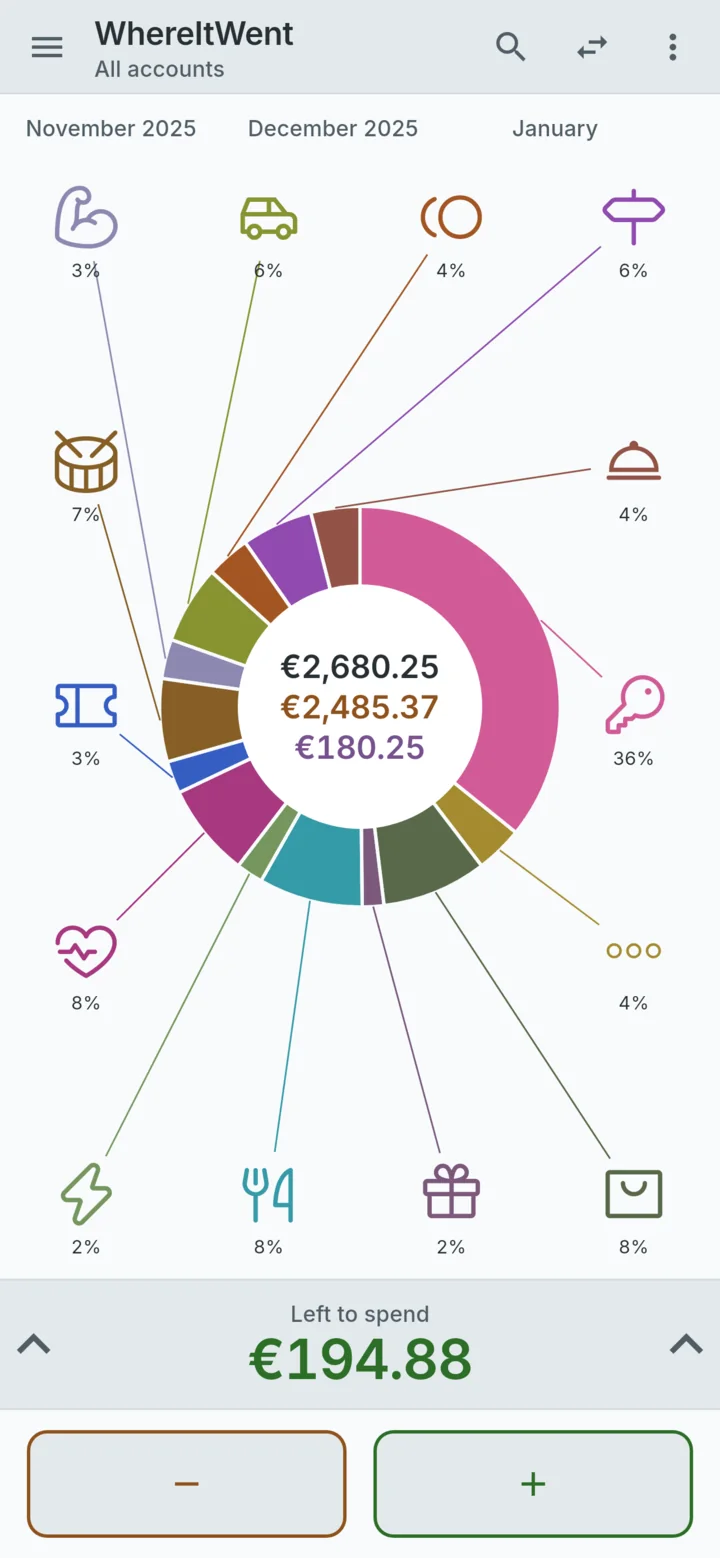
ほかの機能もすべて同じ無料アプリに入っています。繰越付きの月間予算、日付付きの為替レートを使った複数通貨、口座間の振替、繰り返し記録、検索、パスコードロック、ライトとダークのテーマ、バックアップとCSVエクスポート。Premiumプランはありません。アプリの運営費は設定内にある任意の「支援の貯金箱」でまかなっており、支援しても機能は増えません。もともと出し惜しみしている機能がないからです。
記録はスマホ内のデータベースに保存され、WhereItWentのサーバーは存在しません。アプリがオンラインになるのは支援の貯金箱を開いたときだけで、そのときRevenueCatを通じてGoogle Playに価格を問い合わせます。問い合わせは匿名で、記録が送られることはありません。
Monefyの記録を引き継ぐ
ゼロからやり直す手間こそ、物足りなくなったアプリを使い続けてしまう一番の理由です。WhereItWentはAndroid版Monefyが作成するバックアップファイルを読み込めるので、やり直す必要はありません。
- Monefyでバックアップを作成します。ヘルプセンターによると、手順は「設定 → データのバックアップ → データのバックアップを作成」です。
- WhereItWentで「設定 → バックアップ → 以前のバックアップをインポート」を開き、そのファイルを選びます。
- 記録、口座、カテゴリー、振替の概要を確認し、現在のデータに統合するか、置き換えるかを選びます。
確定するまでは何も書き込まれず、初期設定は「統合」です。インポート後に確認すべき点も含めた詳しい手順は「Monefyのデータを新しいアプリに移行する方法」で解説しています。
手放すもの
- 端末間の同期。MonefyはGoogleドライブやDropbox経由で同期できます。WhereItWentでは家計簿は1台のスマホに置き、機種変更のときはバックアップファイルで移します。
- 高度なフィルター。WhereItWentの検索はカテゴリー、口座、メモで記録を探せるので、たいていの用途には足りますが、本格的なフィルター画面よりはシンプルです。
これらがサブスク料金より大事なら、Monefyを使い続けるのも十分合理的な選択です。
乗り換える前に
インポートが終わって合計が合っていることを確認するまではMonefyを削除せず、バックアップファイルもその後も保管しておきましょう。乗り換えの理由にプライバシーも含まれるなら、「オフラインで使えるスマホ家計簿アプリ」で紹介している、どのアプリでも2分でできるテストを試してみてください。無料アプリ全般で迷っているなら、「広告なしで無料の家計簿アプリ」で各アプリがどうやって収益を得ているかを解説しています。
WhereItWentは独立したアプリで、Monefyおよびその開発元であるReflective Technologies ApSとは一切関係ありません。
WhereItWentなら、繰り返し記録も複数口座も予算もサブスクなしで使え、Monefyのバックアップも読み込めます。無料・オフライン・アカウント不要・広告なし。
WhereItWentを入手