
Por que é preciso um arquivo de backup
O Android mantém os dados de cada app restritos a esse app. Nenhum outro app consegue abrir os registros do Monefy diretamente, por mais que você queira. O caminho é um arquivo de backup: o Monefy o grava e você o entrega ao novo app.
O WhereItWent lê esse arquivo de backup. Ele não lê a exportação CSV do Monefy, que serve para planilhas e não para transferir todo o histórico.
Passo 1: crie um backup no Monefy
A central de ajuda do Monefy indica o caminho: abra o menu, depois Settings → Data Backup → Create data backup (Configurações → Backup de dados → Criar backup de dados), e escolha onde salvar o arquivo no seletor de arquivos do Android.
- Faça o backup hoje, para incluir seus registros mais recentes.
- Salve em um lugar fácil de achar, como a pasta Downloads.
- Também vai trocar de celular? Crie o backup no aparelho antigo e passe o arquivo para o novo por e-mail, por um serviço de nuvem ou por cabo.
Passo 2: importe no WhereItWent
- Instale o WhereItWent e conclua a configuração rápida. A moeda principal escolhida aqui é substituída pela do seu backup do Monefy na importação, então qualquer escolha serve.
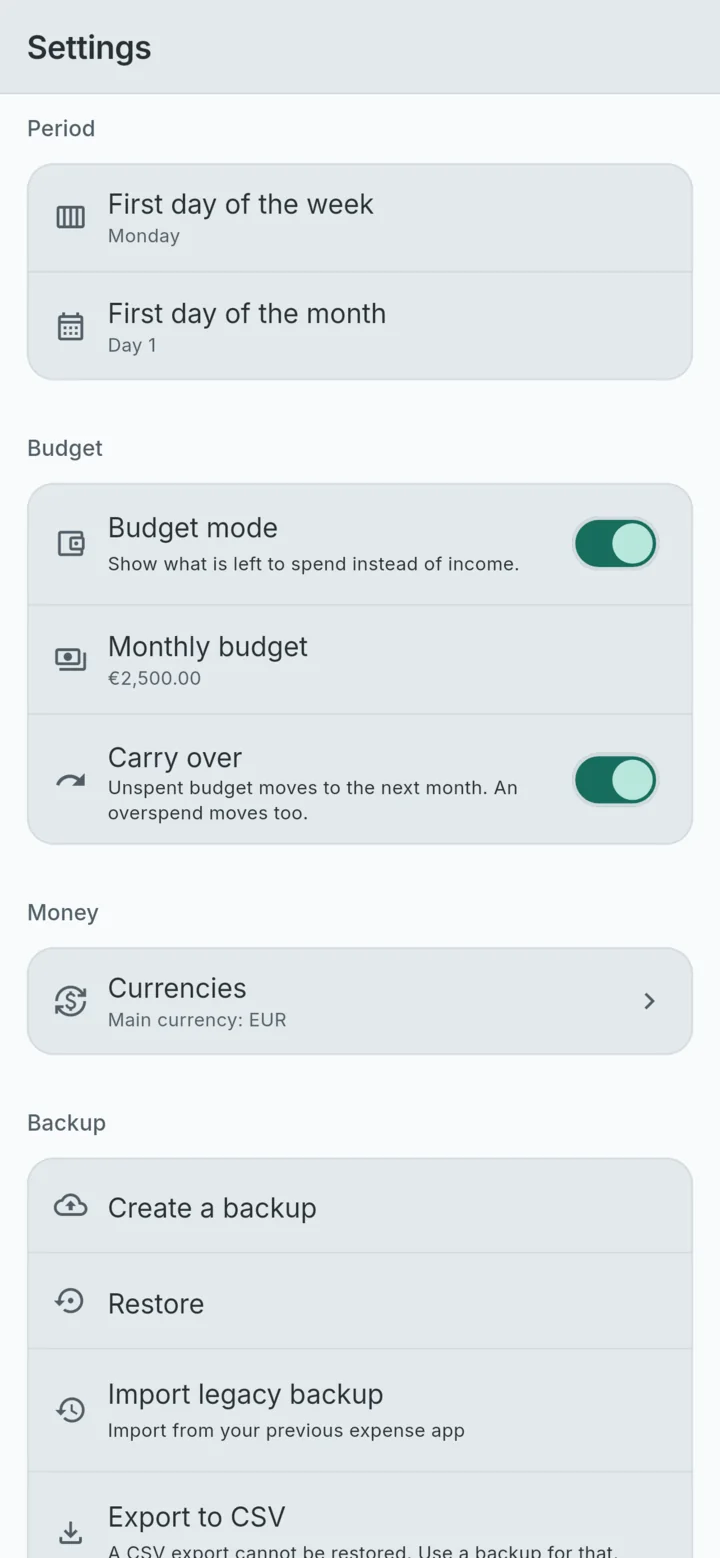
- Abra Configurações → Backup → Importar backup do app anterior. A linha abaixo diz Importar do seu aplicativo de despesas anterior.
- Escolha o arquivo de backup do Monefy.
- Leia o resumo. Ele mostra o nome do arquivo e conta o que há dentro, por exemplo 1.842 registros · 3 contas · 21 categorias · 47 transferências. Também mostra as datas do primeiro e do último registro e a moeda principal usada no arquivo.
- Escolha Mesclar com meus dados ou Substituir todos os meus dados. Mesclar vem selecionado por padrão. Substituir pede uma segunda confirmação, porque primeiro apaga tudo o que já está no celular.
- Toque em Importar. Uma mensagem confirma quantas linhas foram importadas.
Mesclar ou substituir?
| Sua situação | Escolha | O que acontece |
|---|---|---|
| Instalação nova, nada registrado ainda | Substituir | Ainda não há nada seu no celular, e os nomes que você deu às contas e categorias iniciais do Monefy são mantidos exatamente como estão |
| Algumas semanas já registradas no WhereItWent | Mesclar | Os dois conjuntos de registros são mantidos. Quando uma categoria ou conta inicial existe nos dois, como Alimentação ou Dinheiro, os registros vão para uma só, com o nome usado pelo WhereItWent |
| Uma importação anterior deu errado e você quer recomeçar do zero | Substituir | Tudo no celular é apagado e depois o backup é carregado |
Mesclar pode ser repetido com segurança. Importe o mesmo arquivo duas vezes e a segunda não acrescenta nada. Mesclar um backup mais novo depois acrescenta apenas os registros novos, então alterações feitas no Monefy em registros já importados não são trazidas.
O que é transferido
- Registros, com datas, valores e observações
- Contas, com moedas e saldos iniciais, incluindo as arquivadas
- Categorias e seus ícones, incluindo as arquivadas
- Transferências entre suas contas
- Moedas e as taxas de câmbio que você cadastrou, com suas datas. Como controlar gastos em mais de uma moeda explica como essas taxas são usadas
- Registros recorrentes, que continuam se repetindo
- Sua moeda principal, que o WhereItWent adota a partir do arquivo
Avisos que podem aparecer
Antes da confirmação, o resumo indica tudo o que não vai se mesclar perfeitamente:
- Contas com o mesmo nome em outra moeda são importadas como contas separadas e listadas pelo nome para você conferir.
- Categorias que são receita em um registro e despesa no outro são importadas separadamente e também listadas.
- Colunas que esta versão não usa são mantidas, para que seus dados possam sair de novo no futuro.
Se o arquivo não puder ser lido, nada muda no celular, e a mensagem explica o motivo. Talvez o arquivo nem seja um backup do app anterior. Pode ser um backup feito pelo próprio WhereItWent, que deve passar por Restaurar. Ou pode vir de uma versão do banco de dados do app antigo que o importador não lê; nesse caso, a mensagem informa a versão encontrada.
Depois da importação: uma conferência de cinco minutos
- Abra o mês passado nos dois apps e compare o total de gastos e de receitas.
- Escolha a conta que você mais usa e compare o saldo.
- Deslize até o próximo mês e confira se o aluguel e seus outros registros recorrentes estão lá.
- Abra Configurações → Moedas e confira a moeda principal e suas taxas.
- Revise em Configurações o primeiro dia do mês e o orçamento, e deixe tudo do jeito que você quer.
Uma pequena diferença geralmente significa que foram adicionados registros no Monefy depois que o backup foi feito. Crie um backup novo lá e mescle.
Mantenha o app antigo até ter certeza
Não desinstale o Monefy assim que a importação terminar. Use o WhereItWent por uma ou duas semanas, guarde o arquivo de backup em um lugar seguro e remova o app antigo quando os números tiverem conquistado sua confiança. Se você ainda está decidindo se vale trocar, alternativa ao Monefy sem assinatura mostra o que você ganha e do que abre mão.
O WhereItWent é um app independente e não tem vínculo com o Monefy nem com seu desenvolvedor, a Reflective Technologies ApS.
O WhereItWent lê o seu backup do Monefy e mostra o que há nele antes de gravar uma única linha. Grátis, offline, sem cadastro, sem anúncios.
Baixar o WhereItWent