
Pourquoi il faut un fichier de sauvegarde
Android réserve les données de chaque application à cette seule application. Aucune autre appli ne peut ouvrir directement les opérations de Monefy, même si vous le souhaitez. Le passage se fait par un fichier de sauvegarde : Monefy l’écrit, et vous le confiez à la nouvelle application.
WhereItWent lit ce fichier de sauvegarde. Il ne lit pas l’export CSV de Monefy, conçu pour les tableurs plutôt que pour déménager des comptes entiers.
Étape 1 : créer une sauvegarde dans Monefy
Le centre d’aide de Monefy indique le chemin : ouvrez le menu, puis Paramètres → Sauvegarde des données → Créer une sauvegarde des données, et choisissez où enregistrer le fichier dans le sélecteur de fichiers d’Android.
- Faites la sauvegarde aujourd’hui, pour qu’elle contienne vos dernières opérations.
- Enregistrez-la dans un endroit facile à retrouver, comme le dossier Téléchargements.
- Vous changez aussi de téléphone ? Créez la sauvegarde sur l’ancien, puis transférez le fichier sur le nouveau par e-mail, via un espace de stockage en ligne ou par câble.
Étape 2 : l’importer dans WhereItWent
- Installez WhereItWent et terminez la courte configuration. La devise principale choisie ici est remplacée par celle de votre sauvegarde Monefy lors de l’import, donc n’importe quel choix convient.
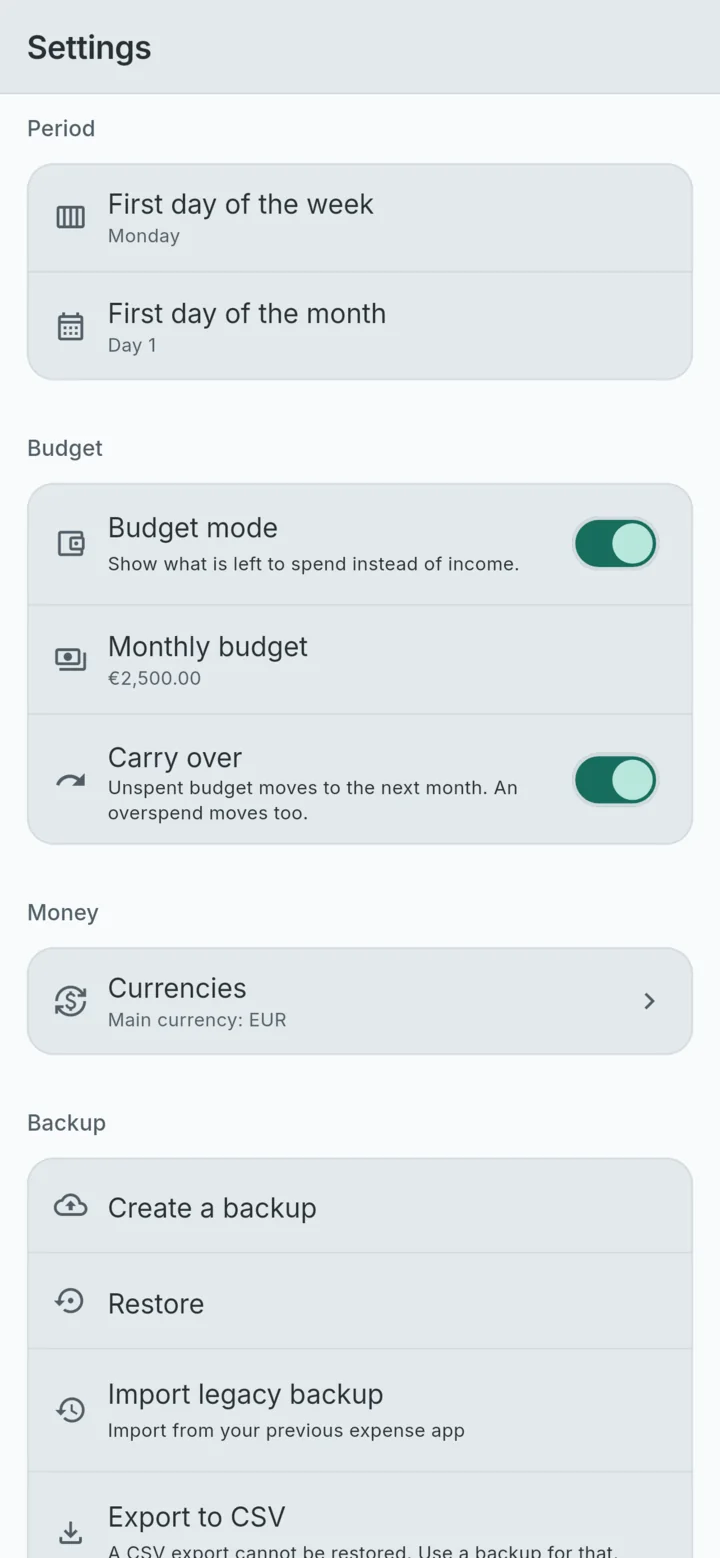
- Ouvrez Paramètres → Sauvegarde → Importer une ancienne sauvegarde. Son sous-titre indique Importer depuis votre ancienne application de dépenses.
- Choisissez le fichier de sauvegarde Monefy.
- Lisez le résumé. Il indique le nom du fichier et compte ce qu’il contient, par exemple 1 842 opérations · 3 comptes · 21 catégories · 47 virements. Il affiche aussi les dates de la première et de la dernière opération, ainsi que la devise principale utilisée par le fichier.
- Choisissez Fusionner avec mes données ou Remplacer toutes mes données. La fusion est sélectionnée par défaut. Le remplacement demande une seconde confirmation, car il supprime d’abord tout ce qui se trouve déjà sur le téléphone.
- Touchez Importer. Un message confirme le nombre de lignes importées.
Fusionner ou remplacer ?
| Votre situation | Choix | Ce qui se passe |
|---|---|---|
| Nouvelle installation, rien de saisi | Remplacer | Rien de vous n’est encore sur le téléphone, et les noms que vous aviez donnés aux comptes et catégories de départ de Monefy sont conservés à l’identique |
| Quelques semaines déjà saisies dans WhereItWent | Fusionner | Les deux ensembles d’opérations sont conservés. Quand une catégorie ou un compte de départ existe des deux côtés, comme Alimentation ou Espèces, les opérations sont regroupées sous le nom utilisé par WhereItWent |
| Un import précédent s’est mal passé et vous voulez repartir à zéro | Remplacer | Tout ce qui est sur le téléphone est supprimé, puis la sauvegarde est chargée |
La fusion peut être répétée sans risque. Importez deux fois le même fichier et la seconde fois n’ajoute rien. Fusionner plus tard une sauvegarde plus récente n’ajoute que les nouvelles opérations : les modifications faites dans Monefy sur des opérations déjà importées ne sont pas reprises.
Ce qui est repris
- Les opérations, avec leurs dates, montants et notes
- Les comptes, avec leurs devises et soldes de départ, y compris ceux en archive
- Les catégories et leurs icônes, y compris celles en archive
- Les virements entre vos comptes
- Les devises, et les taux de change que vous avez saisis, avec leurs dates. Suivre ses dépenses dans plusieurs devises explique comment ces taux sont utilisés
- Les opérations récurrentes, qui continuent de se répéter
- Votre devise principale, que WhereItWent reprend du fichier
Les avertissements possibles
Avant votre confirmation, le résumé signale tout ce qui ne fusionnera pas proprement :
- Les comptes portant le même nom dans une devise différente sont importés comme des comptes distincts, et listés par nom pour que vous puissiez les vérifier.
- Les catégories de revenus d’un côté et de dépenses de l’autre sont importées séparément, et listées elles aussi.
- Les colonnes que cette version n’utilise pas sont conservées, pour que vos données puissent repartir ailleurs plus tard.
Si le fichier ne peut pas être lu, rien ne change sur le téléphone, et le message explique pourquoi. Il se peut que le fichier ne soit pas du tout une ancienne sauvegarde. Il peut s’agir d’une sauvegarde créée par WhereItWent elle-même, qui passe alors par Restaurer. Ou il peut provenir d’une version de la base de données de l’ancienne application que l’outil d’import ne sait pas lire, auquel cas le message indique la version trouvée.
Après l’import : une vérification de cinq minutes
- Ouvrez le mois dernier dans les deux applications et comparez le total des dépenses et des revenus.
- Choisissez le compte que vous utilisez le plus et comparez son solde.
- Balayez jusqu’au mois prochain et vérifiez que le loyer et vos autres opérations récurrentes y figurent.
- Ouvrez Paramètres → Devises et vérifiez la devise principale et vos taux.
- Parcourez les Paramètres pour le premier jour du mois et le budget, et réglez-les comme vous le souhaitez.
Un petit écart signifie généralement que des opérations ont été ajoutées dans Monefy après la sauvegarde. Créez-y une nouvelle sauvegarde et fusionnez-la.
Gardez l’ancienne appli jusqu’à être sûr
Ne désinstallez pas Monefy dès la fin de l’import. Utilisez WhereItWent pendant une semaine ou deux, gardez le fichier de sauvegarde en lieu sûr, et supprimez l’ancienne appli une fois que les chiffres ont gagné votre confiance. Si vous hésitez encore à changer, une alternative à Monefy sans abonnement détaille ce que vous gagnez et ce à quoi vous renoncez.
WhereItWent est une application indépendante, sans lien avec Monefy ni avec son développeur, Reflective Technologies ApS.
WhereItWent lit votre sauvegarde Monefy et vous montre son contenu avant d’écrire la moindre ligne. Gratuite, hors ligne, sans compte, sans pub.
Télécharger WhereItWent