
Wenn eine Währung nicht reicht
Eine App mit nur einer Währung funktioniert, bis Geld in einer zweiten ankommt oder abfließt. Die üblichen Gründe:
- Reisen. Eine Woche im Ausland bedeutet Bargeld, Kartenzahlungen und ein paar Gebühren, alles in einer Währung, die Ihre App vielleicht nicht kennt.
- Leben im Ausland mit einem Konto, das in der Heimat noch offen ist.
- Bezahlung in einer anderen Währung, als Freelancer oder bei Remote-Arbeit für ein ausländisches Unternehmen.
- Ersparnisse oder übrig gebliebenes Bargeld in einer Fremdwährung, die Sie trotzdem in Ihrer Gesamtsumme sehen wollen.
Zwei Wege, eine Ausgabe in Fremdwährung zu erfassen
Apps verfolgen einen von zwei Ansätzen, und der Unterschied zeigt sich Monate später:
| Ansatz | Was gespeichert wird | Vorteil | Nachteil |
|---|---|---|---|
| Beim Erfassen umrechnen | Nur der umgerechnete Betrag | Einfach, und überall eine Währung | Der ursprüngliche Betrag ist weg, und ein falscher Kurs bleibt falsch |
| Original behalten, beim Ablesen umrechnen | Der Betrag, seine Währung und eine Kurstabelle | Korrigieren Sie später einen Kurs, und jede Summe aktualisiert sich | Sie müssen die Kurse aktuell halten |
WhereItWent verfolgt den zweiten Ansatz. Ein Abendessen für 45 Dollar wird als 45 Dollar gespeichert und immer dann in Ihre Hauptwährung umgerechnet, wenn eine Summe es braucht.
So richten Sie es ein
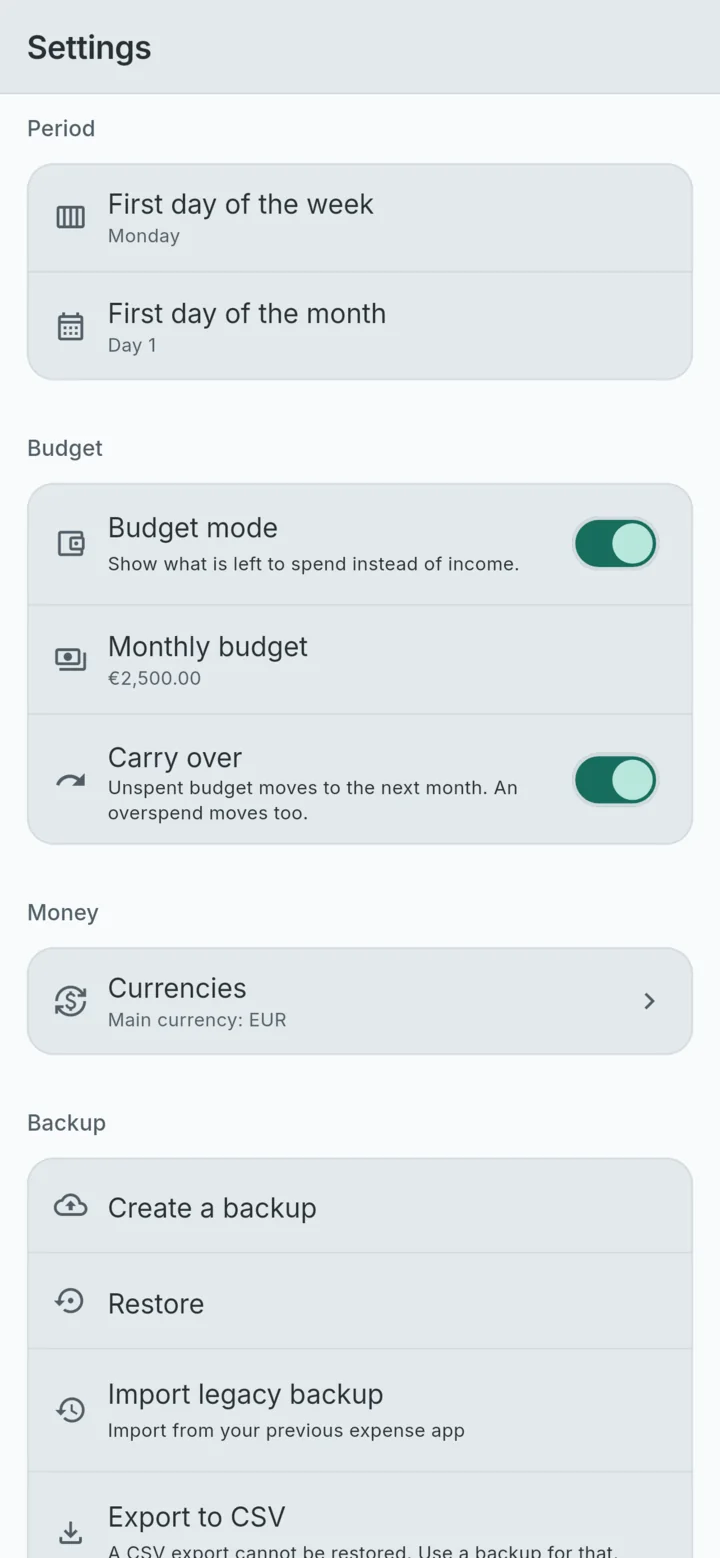
- Wählen Sie eine Hauptwährung. Sie legen sie beim ersten Start fest, und jede Summe im Dashboard wird in sie umgerechnet. Ändern lässt sie sich später unter Einstellungen → Währungen.
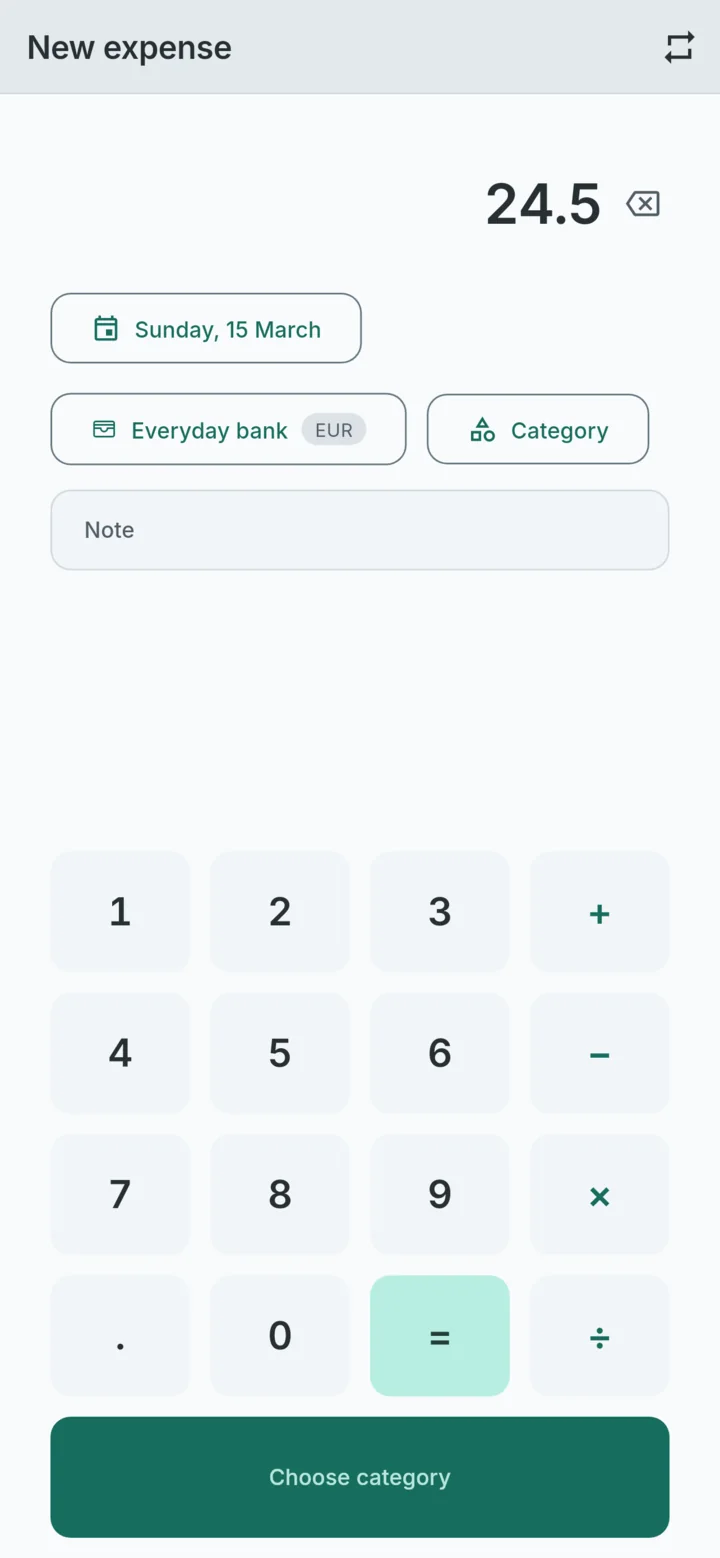
- Legen Sie für jede Währung ein Konto an. Wählen Sie beim Hinzufügen eines Kontos seine Währung nach Name oder ISO-Code aus einer Liste von 158. Für eine Reise reicht ein Konto „Reisekasse“ in Dollar.
- Fügen Sie einen Kurs hinzu. Öffnen Sie unter Einstellungen → Währungen die Währung und fügen Sie einen Wechselkurs hinzu, geschrieben als 1 USD = 0,92 EUR, mit dem Datum, ab dem er gilt. Geben Sie nur eine Richtung ein; die Gegenrichtung wird für Sie berechnet.
- Erfassen Sie Ausgaben auf dem Konto, von dem Sie bezahlt haben. Der Betrag wird in der Währung dieses Kontos eingegeben, genau wie er auf dem Beleg steht.
Ein Rechenbeispiel: eine Woche in den USA
Angenommen, Ihre Hauptwährung ist der Euro, und Sie legen vor einer Reise ein Konto Reisekasse in US-Dollar an. Sie geben 1 USD = 0,92 EUR ab dem 1. Juni ein, und weil der Dollar mitten in der Reise anzieht, fügen Sie 1 USD = 0,95 EUR ab dem 15. Juni hinzu.
| Datum | Ausgabe | In USD | Geltender Kurs | In EUR |
|---|---|---|---|---|
| 10. Juni | Abendessen | 45,00 | 0,92 | 41,40 |
| 12. Juni | Museum | 30,00 | 0,92 | 27,60 |
| 16. Juni | Hotel | 180,00 | 0,95 | 171,00 |
| Summe | 255,00 | 240,00 |
Dann kommt die Kartenabrechnung, und der Kurs, den Ihre Bank Anfang Juni tatsächlich verwendet hat, war 0,93. Ändern Sie den Kurs vom 1. Juni auf 0,93, und das Abendessen wird zu 41,85 Euro und das Museum zu 27,90. Die Reisesumme ändert sich auf 240,75. Die Einträge selbst bleiben unberührt, weil sie immer in Dollar gespeichert waren.
Geld zwischen Währungen bewegen
Geld zu wechseln oder mit einer Euro-Karte Dollar am Geldautomaten abzuheben, ist eine Umbuchung zwischen zwei Ihrer Konten, keine Ausgabe. Erfassen Sie es als Umbuchung von Karte auf Reisekasse. Ist für diesen Tag ein Kurs hinterlegt, verwendet die Umbuchung ihn. Wenn nicht, geben Sie den Kurs in der Umbuchung selbst ein; er wird als Kurs für dieses Datum gespeichert, sodass auch die folgenden Einträge damit umgerechnet werden.
Umbuchungen werden bei den Ausgaben des Monats nicht mitgezählt, sodass 200 Euro, die Sie in Dollar tauschen, nicht wie 200 Euro für Einkäufe aussehen.
Was das Dashboard zeigt
Jede Summe im Dashboard, vom Ring bis zur Leiste unten, steht in Ihrer Hauptwährung. Die Kontenliste zeigt jeden Saldo in der Währung des Kontos, sodass die Reisekasse weiterhin zeigt, wie viele Dollar in Ihrem Geldbeutel sein sollten. Jede Währung kann außerdem 0 bis 3 Dezimalstellen anzeigen, was nur die Darstellung der Beträge ändert – Yen zum Beispiel ohne Nachkommastellen.
Worauf Sie achten sollten
- Kein Kurs heißt eins zu eins. Bis Sie einen Kurs hinzufügen, zählen 5.000 Yen als 5.000 Euro, und der Monat sieht alarmierend aus. Fügen Sie den Kurs vor dem ersten Eintrag in einer neuen Währung hinzu. Der Umbuchungsbildschirm weist deutlich darauf hin, wenn kein Kurs hinterlegt ist.
- Kurse werden eingetippt, nicht heruntergeladen. Nichts wird online abgerufen, deshalb funktioniert alles auch im Ausland mit ausgeschaltetem Roaming. Verwenden Sie den Kurs von Ihrer Bank- oder Kartenabrechnung statt eines Marktkurses, dann stimmen Ihre Summen mit dem überein, was Sie tatsächlich bezahlt haben.
- Ein Budget gilt in der Hauptwährung. Ausgaben in anderen Währungen werden zu Ihren Kursen darauf angerechnet, und der Budgetmodus gilt, wenn das Dashboard alle Konten zeigt.
Exportieren
„Als CSV exportieren“ behält beide Seiten jedes Betrags: den ursprünglichen Wert mit Währung, dann den umgerechneten Wert mit der Hauptwährung. Die Reise von oben sieht so aus:
date,wallet,bucket,value,currency,converted value,converted currency,memo
2026-06-10,Reisekasse,Auswärts essen,-45.000,USD,-41.400,EUR,Abendessen
2026-06-12,Reisekasse,Unterhaltung,-30.000,USD,-27.600,EUR,Museum
2026-06-16,Reisekasse,Hotel,-180.000,USD,-171.000,EUR,
Datumsangaben beginnen mit dem Jahr, Ausgaben sind negativ, und Werte haben keine Tausendertrennzeichen, sodass eine Tabellenkalkulation sie ohne Nacharbeit liest. Sie können Komma oder Semikolon als Spaltentrennzeichen und Punkt oder Komma als Dezimaltrennzeichen wählen.
Auf Reisen ist der Empfang auch am unzuverlässigsten, deshalb ist es hilfreich, dass nichts davon eine Verbindung braucht. Offline-Haushaltsbuch fürs Smartphone zeigt, wie Sie das vor dem Abflug prüfen. Und wenn Ihr Erfassen gerade auf Reisen meist einschläft, finden Sie unter Tägliche Ausgaben aufschreiben eine Routine, die kurz genug für den Urlaub ist.
WhereItWent führt jedes Konto in seiner eigenen Währung und rechnet jede Summe zu Ihren Kursen um, taggenau datiert. Kostenlos, offline, ohne Benutzerkonto, ohne Werbung.
WhereItWent herunterladen