
Offline kann drei verschiedene Dinge bedeuten
Viele Finanz-Apps sagen, sie funktionieren offline. Wer das Kleingedruckte liest, findet hinter dem Wort mindestens drei Bauweisen, und die verhalten sich sehr unterschiedlich, sobald der Empfang weg ist.
| Bauweise | Wo Ihre Einträge liegen | Ohne Empfang | Wenn der Server abgeschaltet wird |
|---|---|---|---|
| Nur online | Auf dem Server des Anbieters | Ein Ladekreis oder eine Fehlermeldung | Die Einträge verschwinden mit ihm |
| Offline zuerst, synchronisiert | Auf dem Smartphone und auf einem Server | Erfassen funktioniert, Änderungen warten auf den Upload | Das Smartphone behält eine Kopie, aber Anmeldung und Synchronisierung fallen aus |
| Nur lokal | In einer Datenbank auf dem Smartphone | Alles funktioniert | Nichts ändert sich |
Synchronisierte Apps haben einen echten Vorteil: dasselbe Haushaltsbuch auf zwei Geräten. Für ein persönliches Ausgabenprotokoll verdient die lokale Bauweise aber am leichtesten Vertrauen. Es gibt keine Upload-Warteschlange, die man im Auge behalten muss, und keine zweite Kopie Ihrer Ausgaben auf einem Rechner, den Sie nie sehen werden.
Ein Zwei-Minuten-Offline-Test für jede Ausgaben-App
Store-Einträge verraten selten, welche Bauweise eine App nutzt. Testen Sie sie also, bevor Sie einen Monat an Ausgaben hineinstecken.
- Schalten Sie den Flugmodus ein und schließen Sie die App vollständig, damit sie keine bestehende Verbindung weiterverwenden kann.
- Öffnen Sie sie erneut. Sie sollte direkt zu Ihren Einträgen führen, ohne Anmeldebildschirm und ohne „Verbindung wird hergestellt“.
- Erfassen Sie eine Ausgabe, bearbeiten Sie sie und löschen Sie sie. Alle drei Schritte sollten sofort klappen, ohne Hinweis wie „wird später synchronisiert“.
- Gehen Sie ein paar Monate zurück und suchen Sie einen alten Eintrag. Wenn ältere Daten nur online laden, liegen sie auf einem Server.
- Erstellen Sie eine Sicherung oder einen Export in eine Datei auf dem Smartphone. Eine lokale App schafft das ohne Verbindung.
- Lesen Sie wieder online den Abschnitt „Datensicherheit“ im Google-Play-Eintrag. Achten Sie unter den erhobenen oder weitergegebenen Daten auf Finanzinformationen oder personenbezogene Daten.
Eine App, die die ersten fünf Schritte besteht, funktioniert offline. Der sechste zeigt, ob sie Ihre Ausgaben auch für sich behält.
Wo sich offline Erfassen auszahlt
- Unter der Erde und in Gebäuden. Supermärkte im Untergeschoss, U-Bahn-Stationen und Parkhäuser sind Orte, an denen viel mit Karte bezahlt wird und der Empfang oft abbricht.
- Im Ausland. Mit ausgeschaltetem Roaming bleibt eine App, die eine Verbindung braucht, die ganze Reise über nutzlos – gerade dann, wenn Ausgaben am schwersten im Blick zu behalten sind. Wie Sie den Rest dieses Problems lösen, lesen Sie unter Ausgaben in mehreren Währungen erfassen.
- Flüge und lange Zugfahrten – eine gute Gelegenheit, die Belege einiger Tage nachzutragen.
- Kleine Datentarife. Eine lokale App verbraucht kein Datenvolumen, um einen Kaffee zu erfassen.
Wie WhereItWent alles auf dem Smartphone behält
WhereItWent ist eine rein lokale App. Jede Ausgabe, jedes Konto, jedes Budget und jeder wiederkehrende Eintrag liegt in einer Datenbank auf Ihrem Smartphone. Es gibt keinen WhereItWent-Server, also nichts zum Anmelden und nichts zum Synchronisieren. Eine Ausgabe erfassen heißt: auf Minus tippen, Betrag, Kategorie – und das funktioniert im Flugmodus genauso wie im WLAN.
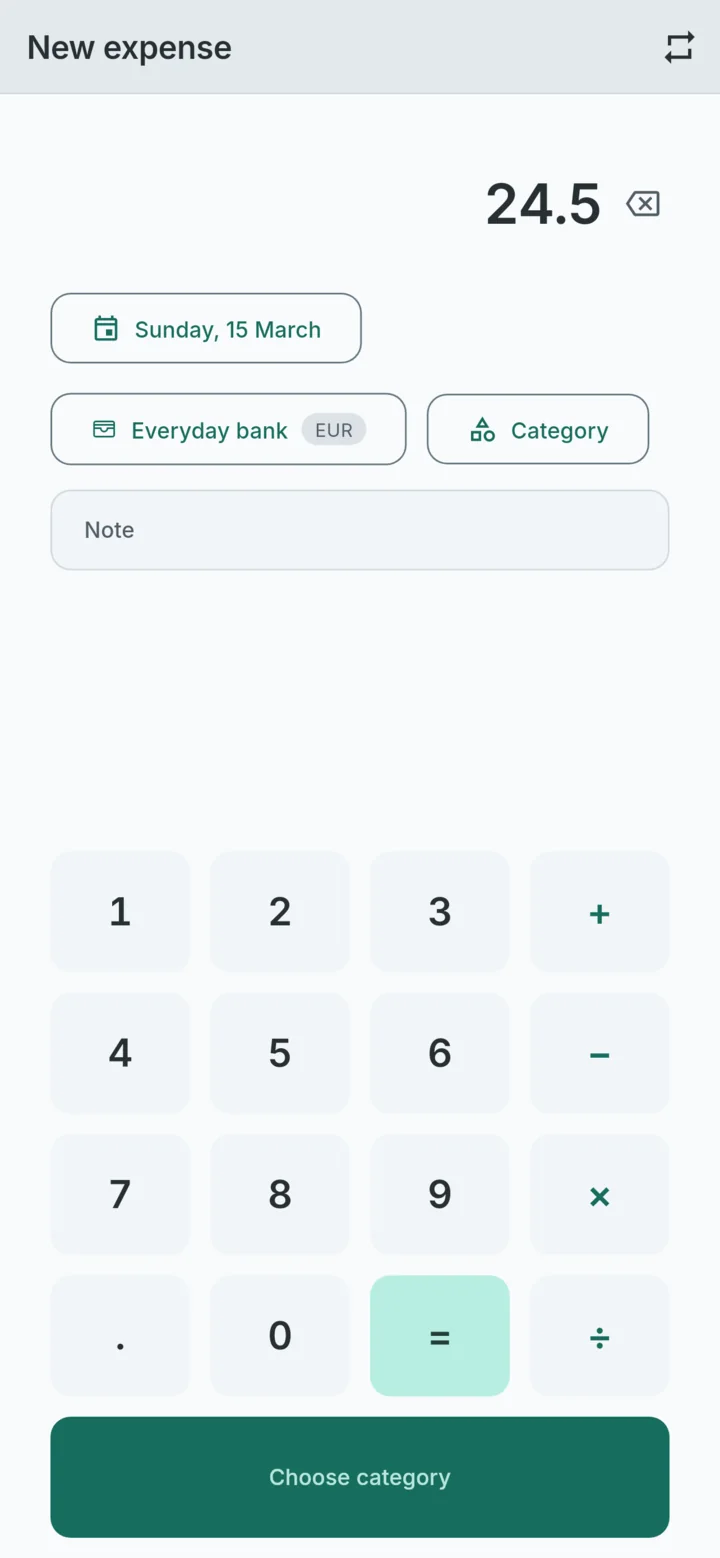
Offline sind ein paar Details wichtiger als sonst:
- Die Einrichtung braucht keine Verbindung. Beim ersten Start fragt die App nach einer Sprache und einer Hauptwährung. Die Liste mit 158 Währungen ist in die App eingebaut.
- Wechselkurse werden von Hand eingegeben. Nichts wird heruntergeladen, also funktioniert die Umrechnung überall. Der Preis: Sie legen die Kurse selbst fest. Der Vorteil: Sie können genau dem entsprechen, was Ihre Bank tatsächlich berechnet hat.
- Keine automatische Cloud-Kopie. Unter Android verzichtet die App auf die automatische Sicherung, sodass Ihre Einträge nicht in Ihr Google-Konto kopiert werden. Eine Sicherung gibt es nur, wenn Sie eine erstellen, und sie landet dort, wo Sie sie ablegen.
- Eine optionale Ausnahme. Die Spardose für Beiträge fragt über RevenueCat bei Google Play die Preise ab. Die App kontaktiert RevenueCat erst, wenn Sie die Spardose zum ersten Mal öffnen. Danach verbindet sie sich beim Start der App, mit einer zufälligen App-ID und Geräteangaben, nie mit Ihren Einträgen. Die Datenschutzerklärung listet jedes Feld auf.
Worauf Sie bei einer rein lokalen App verzichten
Einträge von Servern fernzuhalten hat seinen Preis, und den sollten Sie vorher kennen:
- Keine Synchronisierung zwischen Geräten. Das Smartphone hält die einzige aktuelle Kopie. Ein Tablet oder das Smartphone Ihres Partners kann nicht dasselbe Haushaltsbuch öffnen.
- Kein Bankimport. Jeder Eintrag wird getippt. Das kostet pro Ausgabe ein paar Sekunden, und gerade das Eintippen des Betrags sorgt dafür, dass Sie ihn bemerken.
- Ein verlorenes Smartphone nimmt die Einträge mit, es sei denn, Sie haben eine Sicherung erstellt. Einstellungen → Sicherung → Sicherung erstellen schreibt eine Datei, und „Wiederherstellen“ liest sie auf einem neuen Smartphone wieder ein.
Eine Sicherung alle paar Wochen deckt das größte dieser Risiken ab. Speichern Sie die Datei an einem anderen Ort als auf dem Smartphone selbst, etwa auf einem Computer oder einem Speicher, dem Sie vertrauen.
Häufige Fragen
Braucht die App überhaupt Internet?
Nur zur Installation über Google Play und für die Spardose, falls Sie sie öffnen. Alles andere läuft auf dem Smartphone.
Kann ich trotzdem in eine Tabelle exportieren?
Ja. „Als CSV exportieren“ schreibt Ihre Einträge in eine Datei mit acht Spalten: Datum, Konto, Kategorie, Betrag, Währung, Betrag in Ihrer Hauptwährung, die Hauptwährung und die Notiz. Eine CSV-Datei ist für Tabellenkalkulationen gedacht und kann nicht wiederhergestellt werden – nutzen Sie dafür also weiterhin Sicherungen.
Offline geht meist mit einer zweiten Frage einher: Wer hat sonst noch Ihre Daten? Haushaltsbuch-App ohne Anmeldung und Benutzerkonto zeigt, was eine Registrierung Sie kostet. Und wenn Sie offline wollen, weil Sie an der Kasse erfassen, finden Sie unter Tägliche Ausgaben aufschreiben eine Routine, die pro Einkauf nur Sekunden dauert.
WhereItWent erfasst eine Ausgabe im Flugmodus genauso wie im WLAN, weil es keinen Server zu erreichen gibt. Kostenlos, offline, ohne Benutzerkonto, ohne Werbung.
WhereItWent herunterladen